
Швидкий старт: SMS Marketing для Uspacy
Застосунок надсилає SMS і Viber з Uspacy через сервіс AlphaSMS. Сам застосунок безкоштовний: ви платите лише AlphaSMS за надіслані повідомлення. Щоб почати, потрібно п’ять кроків — це 10–15 хвилин.
Що знадобиться
Section titled “Що знадобиться”- портал Uspacy і права власника або адміністратора;
- кабінет AlphaSMS (якщо його ще немає — створите на кроці 2);
- гроші на балансі AlphaSMS для перших повідомлень.
Крок 1. Встановіть застосунок
Section titled “Крок 1. Встановіть застосунок”У Uspacy відкрийте Крамниця застосунків, знайдіть SMS Marketing: SMS + Viber і натисніть Отримати. У меню ліворуч з’явиться розділ застосунку, а в картці угоди, ліда й контакту — вкладка для надсилання.
Крок 2. Зареєструйтеся в AlphaSMS
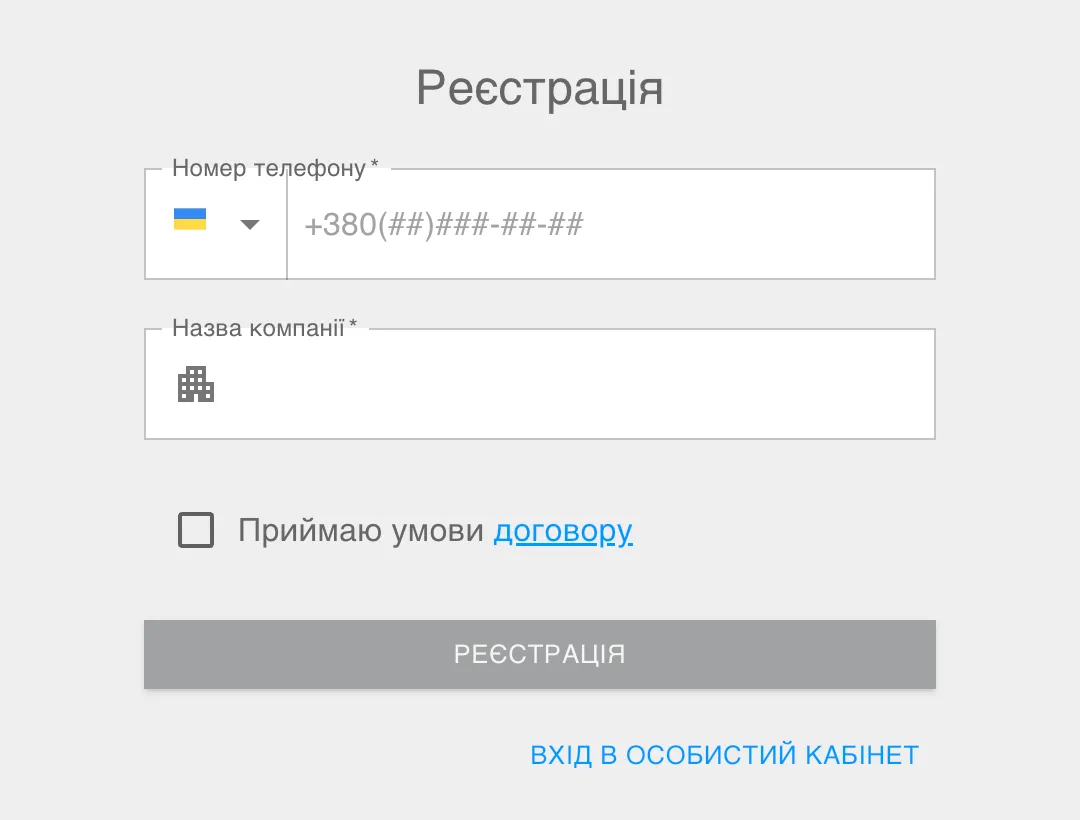
Section titled “Крок 2. Зареєструйтеся в AlphaSMS”Перейдіть за посиланням і створіть кабінет: Зареєструватися в AlphaSMS.
Вже працюєте з AlphaSMS? Пропустіть цей крок і ввійдіть у свій кабінет.
Крок 3. Створіть API-ключ
Section titled “Крок 3. Створіть API-ключ”У кабінеті AlphaSMS:
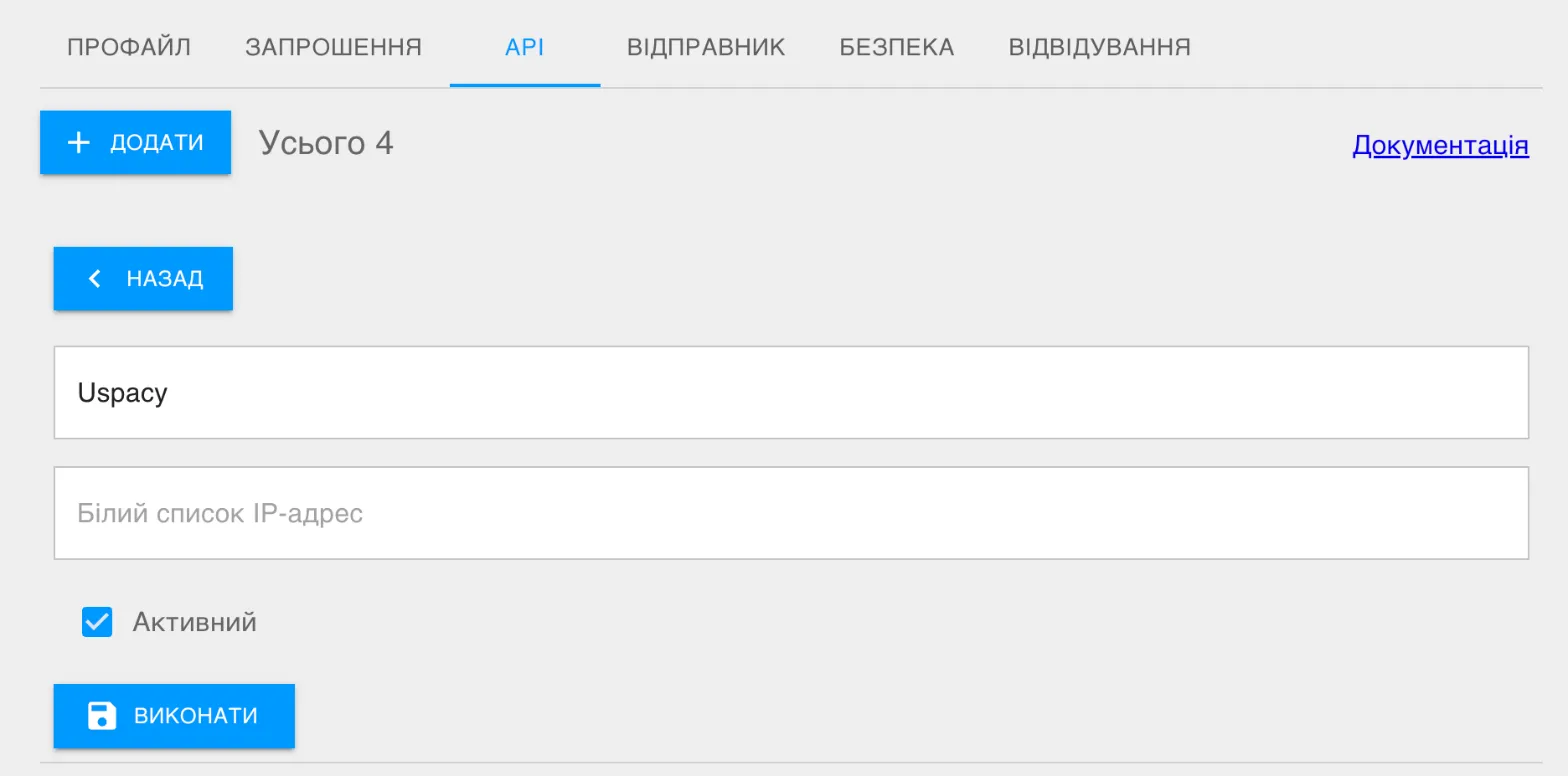
- Відкрийте Налаштування.
- Перейдіть на вкладку API.
- Натисніть Додати, введіть будь-який коментар (наприклад, «Uspacy»), позначте Активний і натисніть Виконати.
- Поле Білий список IP-адрес залиште порожнім — інакше AlphaSMS не прийматиме запити застосунку.
- Скопіюйте ключ одразу: після закриття сторінки кабінет його приховає.
Крок 4. Підключіть ключ у застосунку
Section titled “Крок 4. Підключіть ключ у застосунку”- У Uspacy відкрийте застосунок → Налаштування → Провайдер.
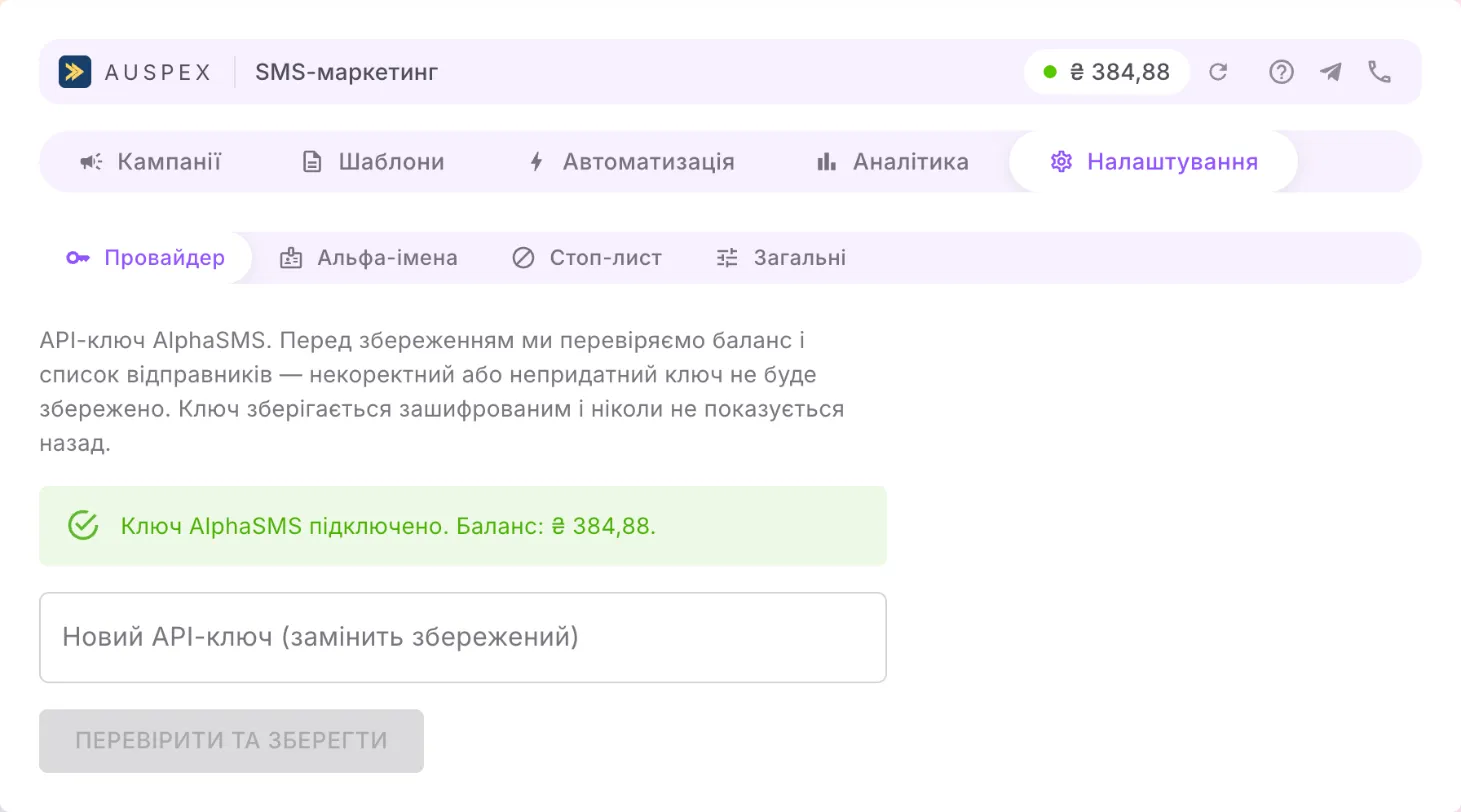
- Вставте ключ у поле API-ключ AlphaSMS і натисніть Перевірити та зберегти.
Застосунок одразу перевірить ключ в AlphaSMS. Якщо все гаразд, ви побачите баланс свого кабінету; якщо ключ неправильний — повідомлення про це, і нічого не збережеться. Ключ зберігається зашифрованим і більше ніколи не показується.
Крок 5. Баланс та ім’я відправника
Section titled “Крок 5. Баланс та ім’я відправника”- Поповніть баланс у кабінеті AlphaSMS — без грошей на рахунку повідомлення не підуть. Поточний баланс завжди видно у верхньому рядку застосунку.
- Додайте ім’я відправника (альфа-ім’я) — те, що отримувач бачить замість номера, наприклад назву вашої компанії. Його замовляють у кабінеті AlphaSMS (вкладка «Відправник»), а погоджують оператори зв’язку. Коли ім’я буде готове, натисніть Оновити з AlphaSMS на вкладці Альфа-імена — воно з’явиться у списку.
Перше повідомлення
Section titled “Перше повідомлення”Відкрийте будь-яку угоду, лід або контакт із номером телефону, перейдіть на вкладку застосунку, оберіть відправника, напишіть текст і натисніть Надіслати. Статус доставки з’явиться там само, а запис — в історії картки.
Далі варто налаштувати:
- шаблони з підстановкою імені, суми та інших полів CRM;
- автоповідомлення — SMS, коли угода або лід переходить на потрібний етап;
- кампанії — розсилку за збереженим фільтром Uspacy.
Якщо щось не виходить
Section titled “Якщо щось не виходить”| Що бачите | Що зробити |
|---|---|
| «AlphaSMS відхилила цей ключ» | Перевірте, що ключ скопійовано повністю і що в кабінеті AlphaSMS він позначений Активний. |
| «Ключ обмежено списком IP-адрес» | У кабінеті AlphaSMS (Налаштування → API) очистьте поле Білий список IP-адрес для цього ключа. |
| Список альфа-імен порожній | Ім’я ще не погоджене або не додане в кабінеті AlphaSMS. Після погодження натисніть Оновити з AlphaSMS. |
| Баланс 0 або «Поповніть баланс AlphaSMS» | Поповніть рахунок у кабінеті AlphaSMS (розділ «Фінанси»). |
| Автоповідомлення не прийшло одразу після встановлення | Перші кілька хвилин після встановлення або створення першого правила Uspacy ще не передає події. Повторіть зміну етапу через 5–10 хвилин. |
Не вдалося розібратися? Напишіть нам у Telegram @auspex_support_bot або зателефонуйте +38 044 300 24 01.