
Быстрый старт: SMS Marketing для Uspacy
Приложение отправляет SMS и Viber из Uspacy через сервис AlphaSMS. Само приложение бесплатное: вы платите только AlphaSMS за отправленные сообщения. Чтобы начать, нужно пройти пять шагов — это 10–15 минут.
Что понадобится
Section titled “Что понадобится”- портал Uspacy и права владельца или администратора;
- кабинет AlphaSMS (если его ещё нет — создадите на шаге 2);
- деньги на балансе AlphaSMS для первых сообщений.
Шаг 1. Установите приложение
Section titled “Шаг 1. Установите приложение”В Uspacy откройте Магазин приложений (Крамниця застосунків), найдите SMS Marketing: SMS + Viber и нажмите Получить (Отримати). В меню слева появится раздел приложения, а в карточке сделки, лида и контакта — вкладка для отправки.
Шаг 2. Зарегистрируйтесь в AlphaSMS
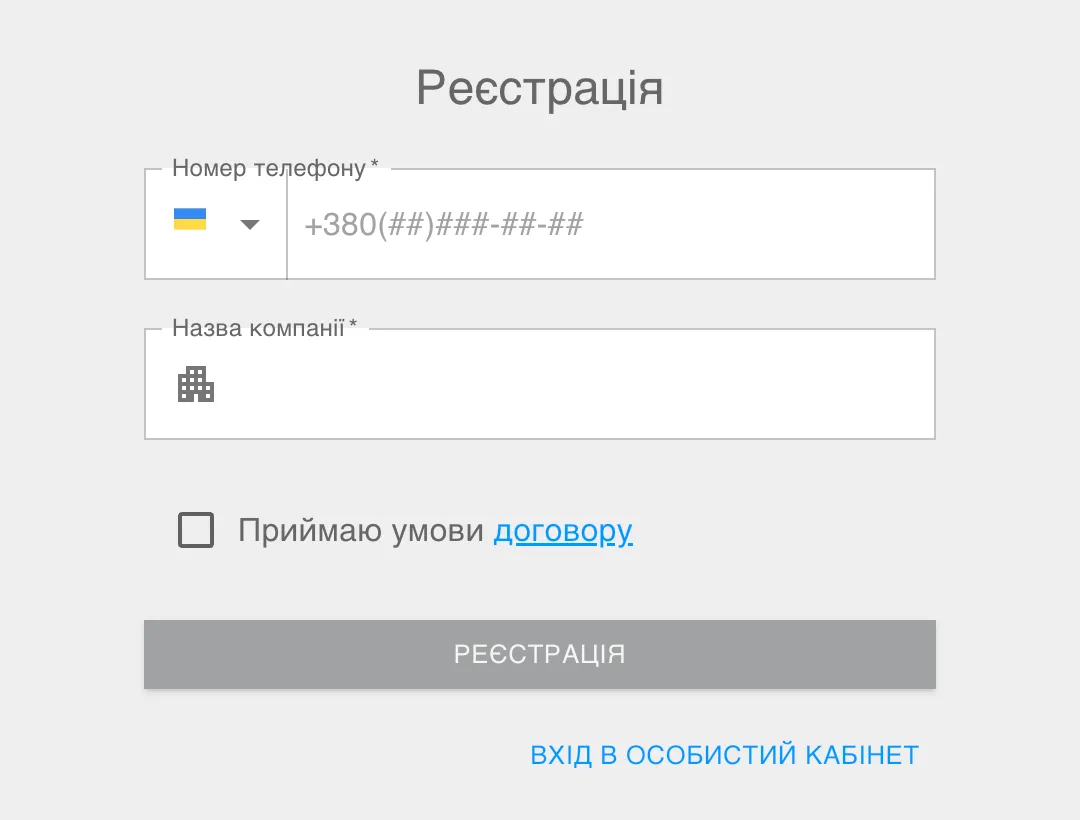
Section titled “Шаг 2. Зарегистрируйтесь в AlphaSMS”Перейдите по ссылке и создайте кабинет: Зарегистрироваться в AlphaSMS.
Уже работаете с AlphaSMS? Пропустите этот шаг и войдите в свой кабинет.
Шаг 3. Создайте API-ключ
Section titled “Шаг 3. Создайте API-ключ”В кабинете AlphaSMS:
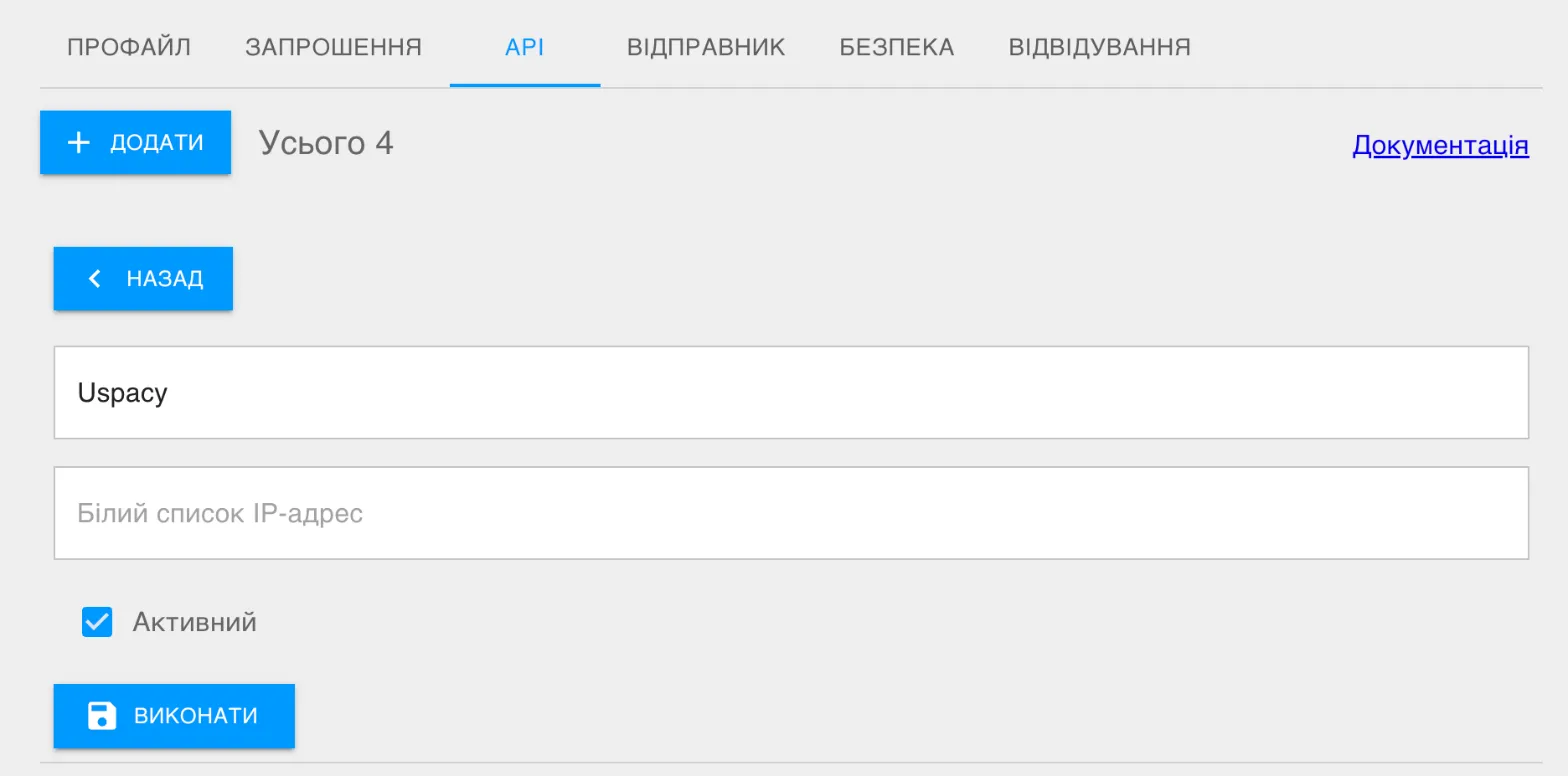
- Откройте Настройки (Налаштування).
- Перейдите на вкладку API.
- Нажмите Добавить (Додати), введите любой комментарий (например, «Uspacy»), отметьте Активный (Активний) и нажмите Выполнить (Виконати).
- Поле Белый список IP-адресов (Білий список IP-адрес) оставьте пустым — иначе AlphaSMS не будет принимать запросы приложения.
- Скопируйте ключ сразу: после закрытия страницы кабинет его скроет.
Шаг 4. Подключите ключ в приложении
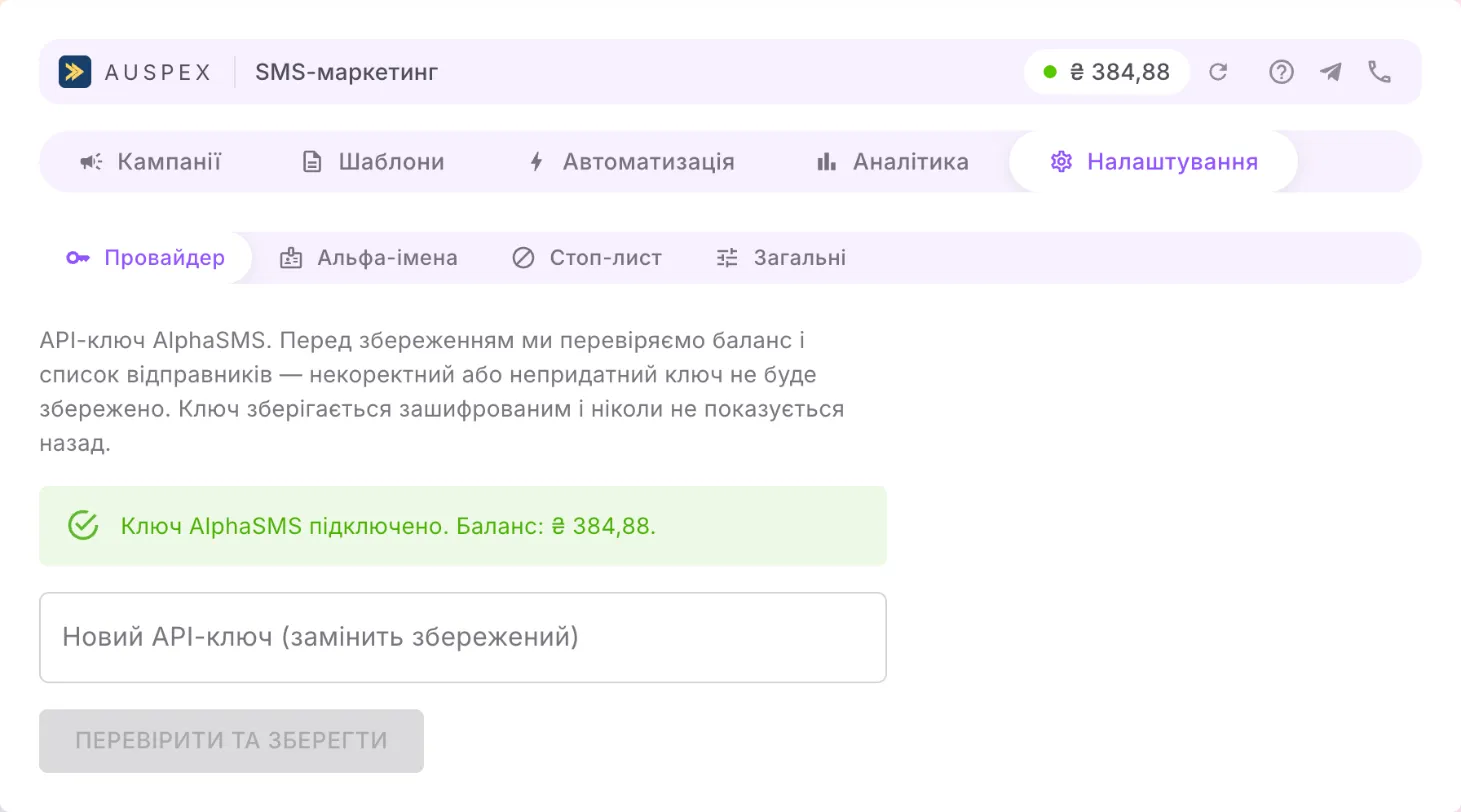
Section titled “Шаг 4. Подключите ключ в приложении”- В Uspacy откройте приложение → Settings (настройки) → Provider (провайдер).
- Вставьте ключ в поле AlphaSMS API key (API-ключ AlphaSMS) и нажмите Validate and save (проверить и сохранить).
Приложение сразу проверит ключ в AlphaSMS. Если всё в порядке, вы увидите баланс своего кабинета; если ключ неверный — сообщение об этом, и ничего не сохранится. Ключ хранится в зашифрованном виде и больше никогда не показывается.
Шаг 5. Баланс и имя отправителя
Section titled “Шаг 5. Баланс и имя отправителя”- Пополните баланс в кабинете AlphaSMS — без денег на счёте сообщения не уйдут. Текущий баланс всегда виден в верхней строке приложения.
- Добавьте имя отправителя (альфа-имя) — то, что получатель видит вместо номера, например название вашей компании. Его заказывают в кабинете AlphaSMS на вкладке «Отправитель» (Відправник), а согласовывают операторы связи. Когда имя будет готово, нажмите Refresh from AlphaSMS (обновить из AlphaSMS) на вкладке Alpha names (альфа-имена) — оно появится в списке.
Первое сообщение
Section titled “Первое сообщение”Откройте любую сделку, лид или контакт с номером телефона, перейдите на вкладку приложения, выберите отправителя, напишите текст и нажмите Send (отправить). Статус доставки появится там же, а запись — в истории карточки.
Дальше стоит настроить:
- шаблоны с подстановкой имени, суммы и других полей CRM;
- автосообщения — SMS, когда сделка или лид переходит на нужный этап;
- кампании — рассылку по сохранённому фильтру Uspacy.
Если что-то не получается
Section titled “Если что-то не получается”| Что видите | Что сделать |
|---|---|
| «AlphaSMS rejected this key» (AlphaSMS отклонила этот ключ) | Проверьте, что ключ скопирован полностью и что в кабинете AlphaSMS у него стоит отметка Активный. |
| «This key is restricted to an IP list» (ключ ограничен списком IP-адресов) | В кабинете AlphaSMS (Настройки → API) очистите поле Белый список IP-адресов для этого ключа. |
| Список альфа-имён пуст | Имя ещё не согласовано или не добавлено в кабинете AlphaSMS. После согласования нажмите Refresh from AlphaSMS. |
| Баланс 0 или «Top up your AlphaSMS balance» (пополните баланс AlphaSMS) | Пополните счёт в кабинете AlphaSMS — раздел «Финансы» (Фінанси). |
| Автосообщение не пришло сразу после установки | Первые несколько минут после установки или создания первого правила Uspacy ещё не передаёт события. Повторите смену этапа через 5–10 минут. |
Не удалось разобраться? Напишите нам в Telegram @auspex_support_bot или позвоните +38 044 300 24 01.