
Inicio rápido: SMS Marketing para Uspacy
La aplicación envía SMS y Viber desde Uspacy a través del servicio AlphaSMS. La aplicación en sí es gratuita: solo pagas a AlphaSMS por los mensajes enviados. Para empezar hacen falta cinco pasos: son 10–15 minutos.
Qué necesitas
Section titled “Qué necesitas”- un portal de Uspacy y permisos de propietario o administrador;
- una cuenta de AlphaSMS (si aún no la tienes, la crearás en el paso 2);
- fondos en el saldo de AlphaSMS para los primeros mensajes.
Paso 1. Instala la aplicación
Section titled “Paso 1. Instala la aplicación”En Uspacy, abre la Tienda de aplicaciones (Крамниця застосунків), busca SMS Marketing: SMS + Viber y pulsa Obtener (Отримати). En el menú de la izquierda aparecerá la sección de la aplicación, y en la ficha del negocio, del lead y del contacto, una pestaña para enviar mensajes.
Paso 2. Regístrate en AlphaSMS
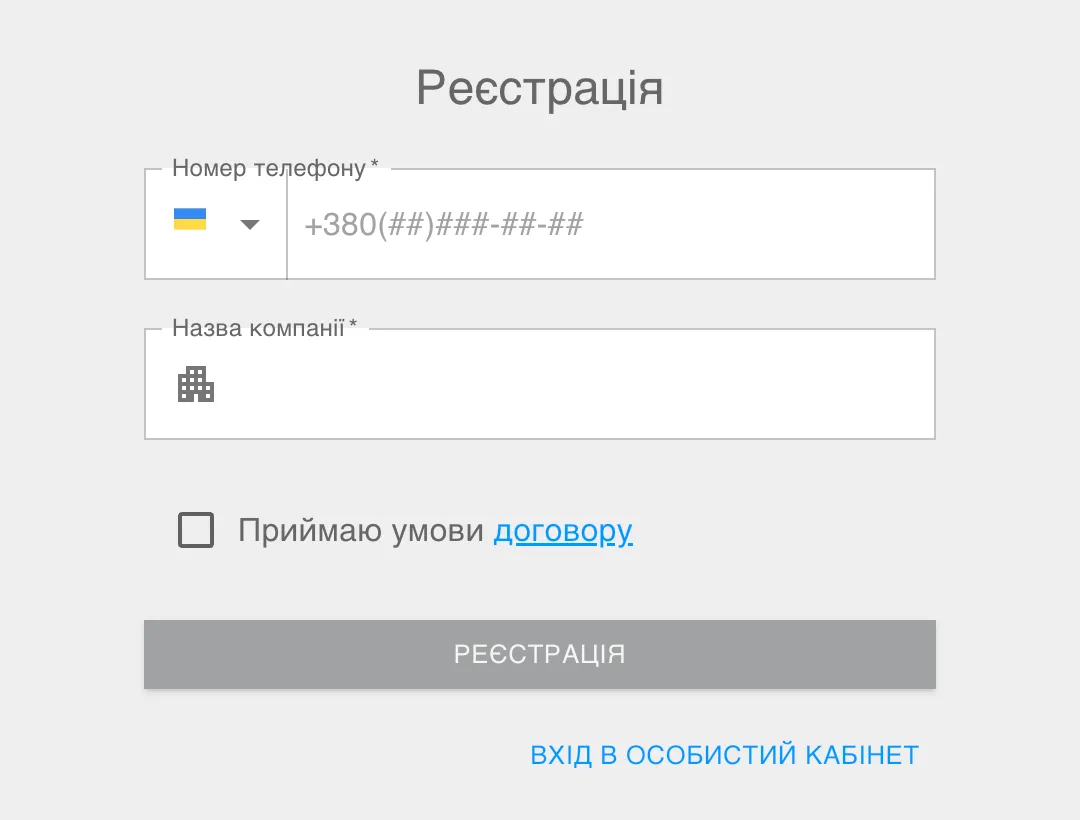
Section titled “Paso 2. Regístrate en AlphaSMS”Sigue el enlace y crea una cuenta: Registrarse en AlphaSMS.
¿Ya trabajas con AlphaSMS? Omite este paso e inicia sesión en tu cuenta.
Paso 3. Crea una clave de API
Section titled “Paso 3. Crea una clave de API”En tu cuenta de AlphaSMS:
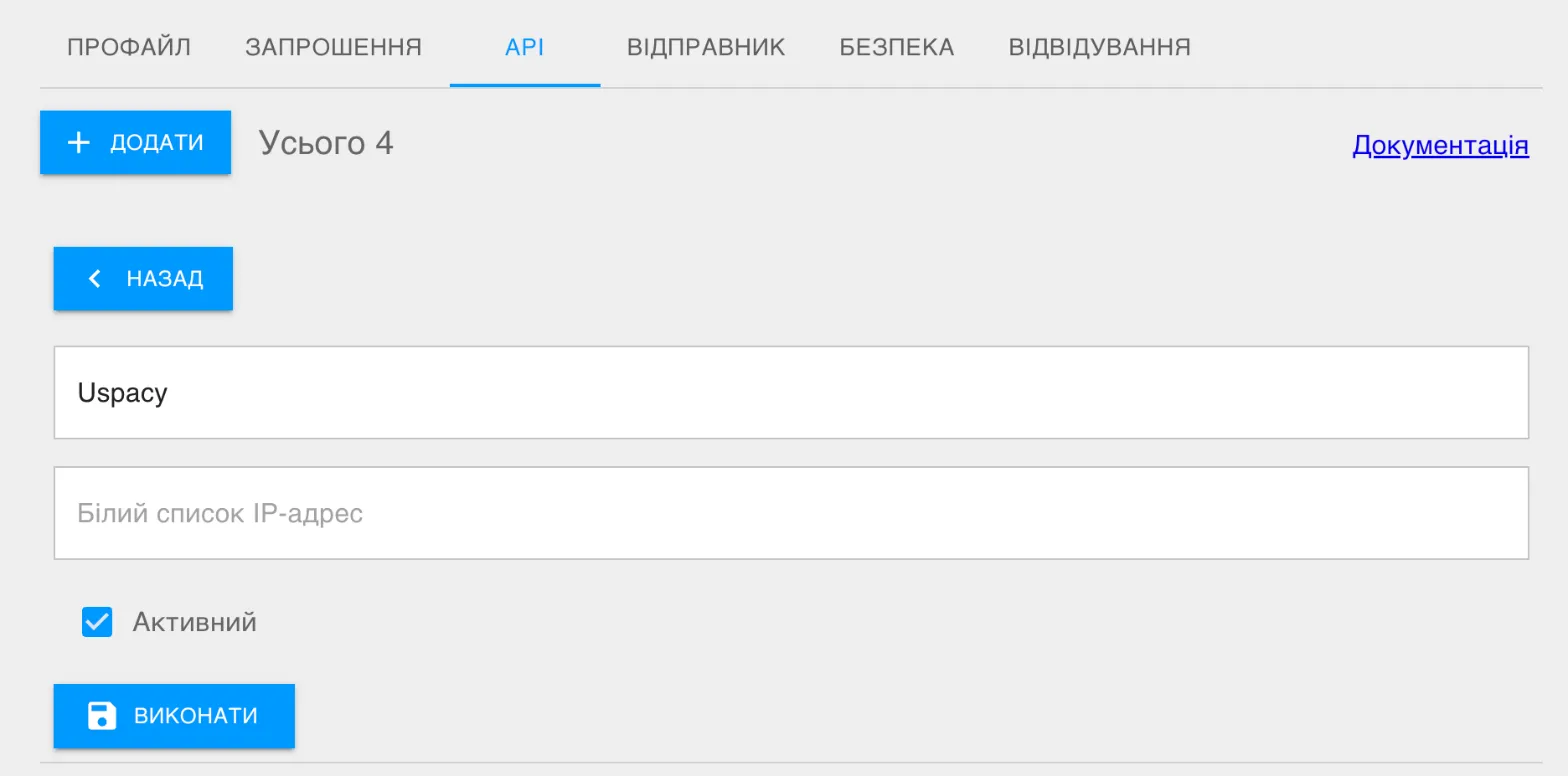
- Abre Ajustes (Налаштування).
- Ve a la pestaña API.
- Pulsa Añadir (Додати), escribe cualquier comentario (por ejemplo, «Uspacy»), marca Activo (Активний) y pulsa Ejecutar (Виконати).
- Deja vacío el campo Lista blanca de direcciones IP (Білий список IP-адрес); de lo contrario, AlphaSMS no aceptará las solicitudes de la aplicación.
- Copia la clave enseguida: cuando cierres la página, la cuenta la ocultará.
Paso 4. Conecta la clave en la aplicación
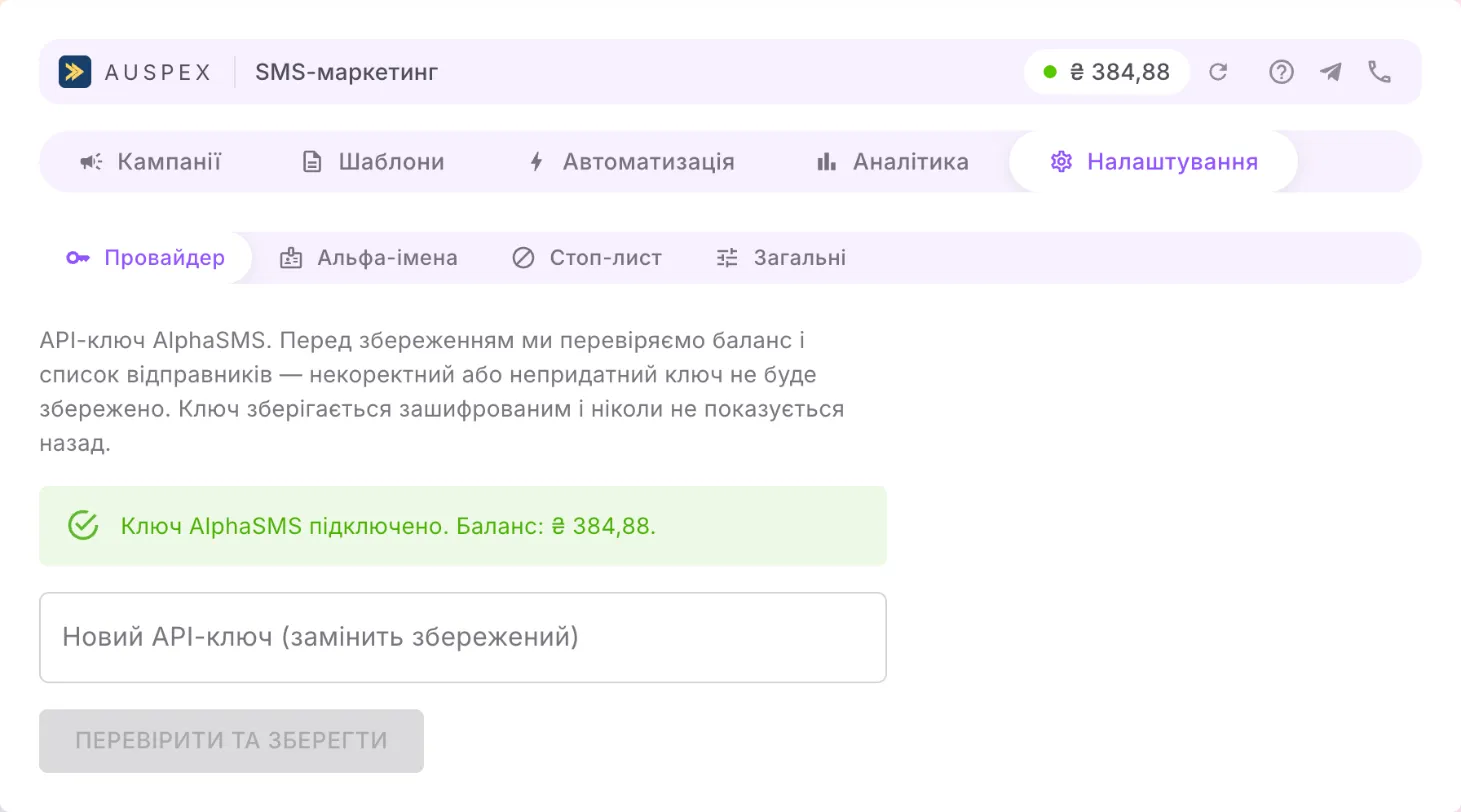
Section titled “Paso 4. Conecta la clave en la aplicación”- En Uspacy, abre la aplicación → Settings (ajustes) → Provider (proveedor).
- Pega la clave en el campo AlphaSMS API key (clave de API de AlphaSMS) y pulsa Validate and save (comprobar y guardar).
La aplicación comprobará la clave en AlphaSMS al instante. Si todo está bien, verás el saldo de tu cuenta; si la clave es incorrecta, verás un mensaje que lo indica y no se guardará nada. La clave se guarda cifrada y no vuelve a mostrarse nunca.
Paso 5. Saldo y nombre del remitente
Section titled “Paso 5. Saldo y nombre del remitente”- Recarga el saldo en tu cuenta de AlphaSMS: sin dinero en la cuenta, los mensajes no salen. El saldo actual está siempre visible en la barra superior de la aplicación.
- Añade el nombre del remitente (alfa-nombre): lo que el destinatario ve en lugar del número, por ejemplo el nombre de tu empresa. Se solicita en la cuenta de AlphaSMS, en la pestaña «Remitente» (Відправник), y lo aprueban los operadores de telefonía. Cuando el nombre esté listo, pulsa Refresh from AlphaSMS (actualizar desde AlphaSMS) en la pestaña Alpha names (alfa-nombres): aparecerá en la lista.
El primer mensaje
Section titled “El primer mensaje”Abre cualquier negocio, lead o contacto que tenga número de teléfono, ve a la pestaña de la aplicación, elige el remitente, escribe el texto y pulsa Send (enviar). El estado de entrega aparecerá ahí mismo, y la entrada correspondiente, en el historial de la ficha.
Después conviene configurar:
- plantillas que insertan el nombre, el importe y otros campos del CRM;
- mensajes automáticos: un SMS cuando un negocio o un lead pasa a la etapa indicada;
- campañas: envíos según un filtro guardado de Uspacy.
Si algo no sale bien
Section titled “Si algo no sale bien”| Qué ves | Qué hacer |
|---|---|
| «AlphaSMS rejected this key» (AlphaSMS ha rechazado esta clave) | Comprueba que la clave se ha copiado completa y que en la cuenta de AlphaSMS está marcada como Activo. |
| «This key is restricted to an IP list» (la clave está limitada a una lista de direcciones IP) | En la cuenta de AlphaSMS (Ajustes → API), vacía el campo Lista blanca de direcciones IP de esa clave. |
| La lista de alfa-nombres está vacía | El nombre aún no está aprobado o no se ha añadido en la cuenta de AlphaSMS. Tras la aprobación, pulsa Refresh from AlphaSMS. |
| Saldo 0 o «Top up your AlphaSMS balance» (recarga tu saldo de AlphaSMS) | Recarga el saldo en tu cuenta de AlphaSMS, en la sección «Finanzas» (Фінанси). |
| El mensaje automático no ha llegado justo después de la instalación | Durante los primeros minutos tras instalar la aplicación o crear la primera regla, Uspacy todavía no transmite los eventos. Repite el cambio de etapa pasados 5–10 minutos. |
¿Sigues sin resolverlo? Escríbenos por Telegram a @auspex_support_bot o llama al +38 044 300 24 01.