
Plantillas
Una plantilla es un texto listo en el que la aplicación inserta por sí sola los datos del cliente: el nombre, el importe del negocio, el número de seguimiento del envío. Una sola plantilla da miles de mensajes personales. Las plantillas son necesarias para las campañas y los mensajes automáticos, y en la ficha le ahorran tiempo al gestor.
Abre la aplicación → Templates (plantillas).
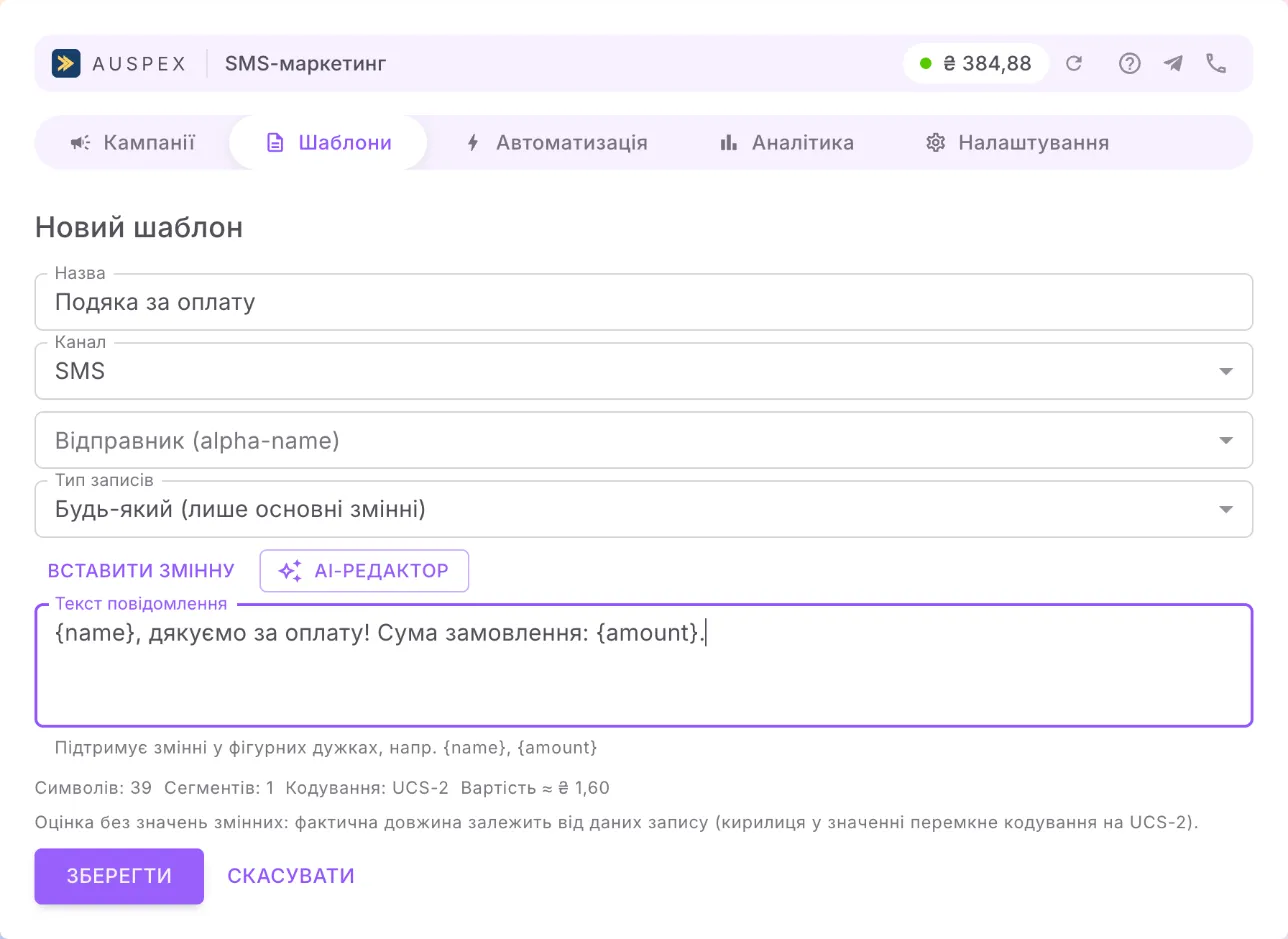
Crear una plantilla
Section titled “Crear una plantilla”- Pulsa New template (nueva plantilla).
- Completa los campos:
| Campo | Qué indicar |
|---|---|
| Title (nombre) | cómo se llamará la plantilla en las listas (el cliente no lo ve) |
| Channel (canal) | SMS, Viber o Cascade (Viber → SMS) (cascada) |
| Record type (tipo de registros) | para qué registros es la plantilla: negocios, leads, contactos… o Any (cualquiera) |
| Sender (remitente) | el alfa-nombre desde el que saldrá el mensaje |
| Message text (texto del mensaje) | el texto en sí, con las variables entre llaves |
- Pulsa Save (guardar).
Para qué sirve «Record type»
Section titled “Para qué sirve «Record type»”Los campos del CRM varían según el registro: un negocio tiene importe; un lead, no. Una plantilla del tipo Deals (negocios) solo se ofrece donde se trata de negocios: en la ficha de un negocio, en una campaña sobre negocios, en una regla para negocios. Así al cliente no le aparecerá un espacio vacío en lugar del importe.
La plantilla Any funciona en todas partes, pero en ella solo están disponibles las variables básicas.
Variables
Section titled “Variables”El botón Insert variable (insertar variable) muestra lo que se puede insertar.
| Grupo | Variables | De dónde sale el valor |
|---|---|---|
| Basic (básicas) | {name}: nombre o título; {phone}: teléfono; {title}: título del registro; {amount}: importe | están en cualquier plantilla |
| CRM fields (campos del CRM) | cualquier campo del registro del tipo elegido | aparecen cuando se elige «Record type» |
| Your variables (tus variables) | un nombre corto propio para un campo del CRM, por ejemplo {ttn} | las creas tú; consulta más abajo |
Variables propias
Section titled “Variables propias”Debajo de la lista de plantillas está el bloque Your variables. Elige el tipo de registros, inventa un nombre corto (en letras latinas, sin espacios) e indica el campo del CRM. Después, {ttn} insertará en la plantilla, por ejemplo, el número de seguimiento del envío (TTN) del negocio. Una variable propia funciona en las plantillas del mismo tipo de registros.
Si no hay valor
Section titled “Si no hay valor”A veces el campo del registro está vacío. Qué insertar entonces lo decide el ajuste When a variable is missing (si falta la variable) de los Ajustes: quitar la variable, poner un guion o dejar el {nombre} tal cual.
Longitud y coste
Section titled “Longitud y coste”Bajo el texto se ven la cantidad de caracteres, los segmentos y la codificación. Es una estimación sin los valores de las variables: la longitud real depende de los datos del registro. Por ejemplo, el cirílico en el nombre del cliente cambiará la codificación a UCS-2, y en un segmento cabrán 70 caracteres en lugar de 160.
Plantillas de Viber
Section titled “Plantillas de Viber”Para los canales Viber y Cascade, elige Viber message type (tipo de mensaje de Viber):
| Tipo | Qué contiene |
|---|---|
| Text (texto) | solo texto |
| Text + image + button (texto + imagen + botón) | texto, una imagen y un botón con un enlace a la web o al pago |
| Carousel (carrusel) | dos tarjetas o más, cada una con su título, su imagen y su botón |
- La imagen se puede subir desde tu equipo con el botón Upload (subir): JPEG, PNG o GIF, hasta 1 MB.
- Lifetime (tiempo de vida; opcional, 60–86400 segundos): cuánto tiempo intentará Viber entregar el mensaje.
- El formato del texto (negrita, cursiva) se ve en Viber 14.6 y versiones posteriores; en el carrusel no está disponible.
En una plantilla de cascada completas las dos partes: el mensaje de Viber y Message text, que es el SMS que saldrá si el mensaje de Viber no se entrega.
Importar desde AlphaSMS
Section titled “Importar desde AlphaSMS”Si ya tienes plantillas en tu cuenta de AlphaSMS, pulsa Import from AlphaSMS (importar desde AlphaSMS). En la ventana:
- busca las plantillas que necesitas por nombre o por texto;
- selecciónalas con las casillas y pulsa Import (importar).
Los textos idénticos se muestran una sola vez, y las plantillas ya importadas aparecen marcadas. Una plantilla de Viber con la marca Not approved in Viber (no aprobada en Viber) no se podrá importar: primero debe aprobarla Viber en la cuenta de AlphaSMS.
Editar o eliminar
Section titled “Editar o eliminar”- Edit (editar): el cambio se aplica a los mensajes siguientes; los ya enviados no cambian.
- Delete (eliminar): si una regla de envío automático o una campaña usa la plantilla, la aplicación indicará cuáles son: primero cámbialas o elimínalas. Si con la plantilla ya se han enviado mensajes, desaparecerá de las listas, pero seguirá en el historial.