
Campañas
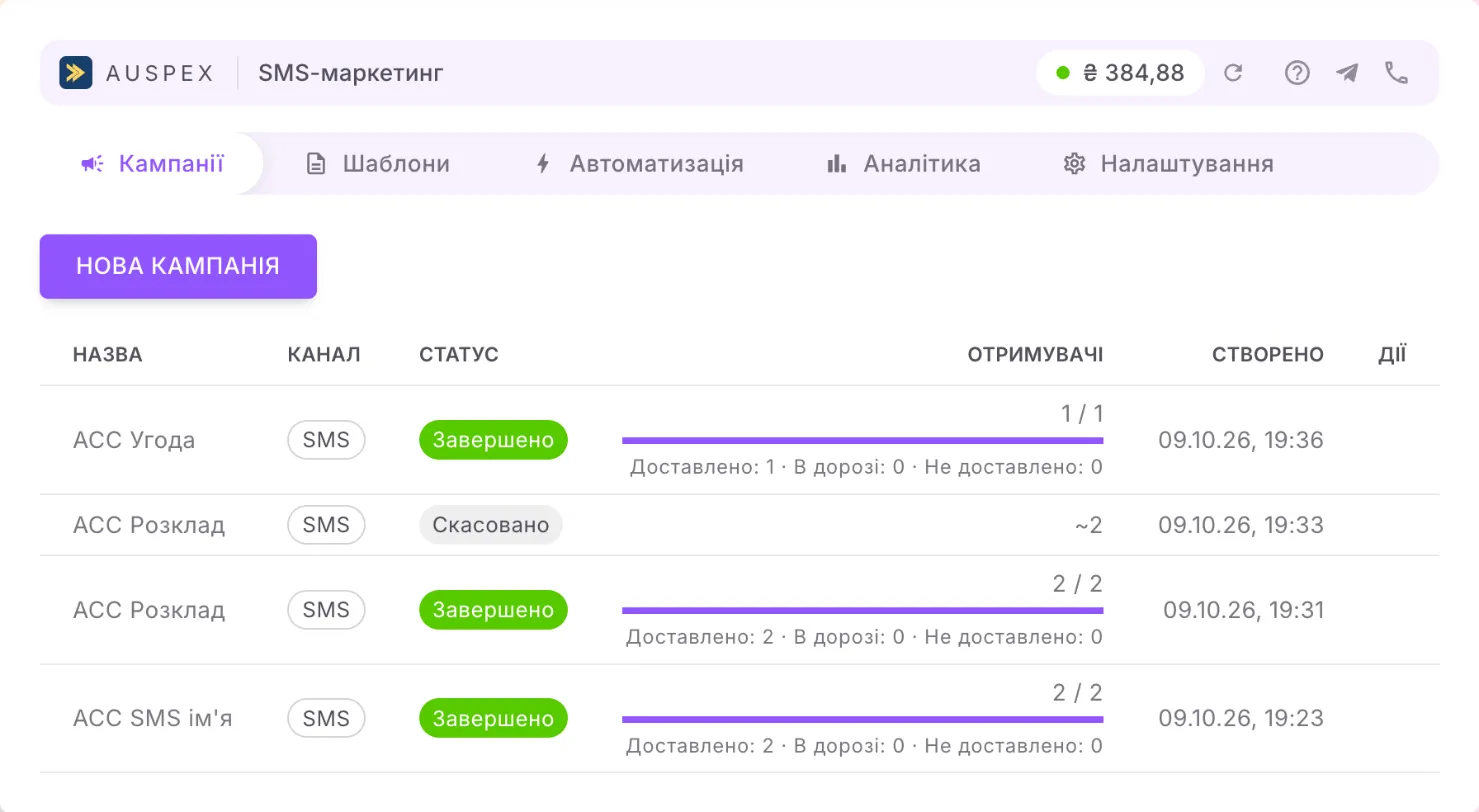
Una campaña es el envío de una misma plantilla a muchos clientes según un filtro guardado de Uspacy. Antes de lanzarla ves el número exacto de destinatarios y el coste; después, cuántos mensajes se han enviado y entregado ya.
Abre la aplicación → Campaigns (campañas) → New campaign (nueva campaña). El asistente tiene tres pasos.
Antes de empezar
Section titled “Antes de empezar”- Prepara una plantilla para el tipo de registros que necesites.
- Guarda en Uspacy un filtro con los clientes que te interesan: abre una lista —por ejemplo, «Contactos» (Контакти)—, configura el filtro y guárdalo. Los filtros guardados aparecerán en el asistente cuando hayas abierto esa lista al menos una vez en la misma pestaña del navegador.
Paso 1. Audiencia
Section titled “Paso 1. Audiencia”- Elige Record type (tipo de registros): Contacts (contactos), Deals (negocios), Leads o Companies (empresas).
- Elige Saved CRM filter (filtro guardado del CRM) o All records (todos los registros).
Debajo se ve enseguida Recipients: N (destinatarios).
Si el filtro contiene una condición que la aplicación todavía no sabe trasladar (por ejemplo, por fecha), nombrará ese campo y no dejará continuar. Es una protección: sin esa condición, la campaña llegaría a más personas de las que tenías previstas. Elige otro filtro o modifica este en el CRM.
Paso 2. Mensaje
Section titled “Paso 2. Mensaje”- Elige Message template (plantilla del mensaje): solo se ofrecen las que encajan con el tipo de registros elegido.
- Elige el remitente.
- Indica Campaign title (nombre de la campaña): así se llamará en la lista.
- Elige When to send (cuándo enviar): Send now (enviar ahora) o Schedule (programar) para una fecha y una hora. La hora se calcula según la zona horaria de tu perfil de Uspacy, que figura debajo del campo.
Paso 3. Estimación y lanzamiento
Section titled “Paso 3. Estimación y lanzamiento”Pulsa Estimate (estimar). La aplicación mostrará:
- Recipients: la cantidad exacta, recién calculada desde el CRM, sin los números de la lista de exclusión y sin duplicados. Si un mismo número figura en varios clientes, el mensaje se enviará una sola vez.
- Cost (coste): en los SMS se calcula con los precios de AlphaSMS para cada número (país y operador) y según la longitud del texto de cada destinatario. En Viber el coste es orientativo.
- Balance (saldo): el de tu cuenta de AlphaSMS.
Si entre los números hay algunos a los que AlphaSMS no da servicio, la aplicación dirá cuántos son: no entrarán en el coste y no recibirán el mensaje.
Se puede pulsar Launch (lanzar) —o Schedule— cuando hay dinero suficiente: el saldo debe cubrir el coste de esta campaña, la reserva de las campañas ya lanzadas y un 5 % de margen.
Cómo avanza la campaña
Section titled “Cómo avanza la campaña”| Estado | Qué ocurre |
|---|---|
| Scheduled (programada) | espera su hora |
| Preparing (preparación) | la aplicación reúne la audiencia desde el CRM y prepara el texto de cada destinatario |
| Running (en curso) | los mensajes se están enviando |
| Paused (en pausa) | la has detenido tú o la ha detenido la aplicación; el motivo figura debajo del estado |
| Completed (finalizada) | todos los mensajes se han transmitido a AlphaSMS |
| Cancelled (cancelada) | detenida definitivamente |
En la columna Recipients hay un contador «enviados / total» y una barra de progreso, y debajo, la entrega:
- Delivered (entregados): el operador ha confirmado la entrega;
- Read (leídos): en Viber;
- In flight (en camino): AlphaSMS ha aceptado el mensaje y aún no hay informe;
- Not delivered (no entregados): el operador o AlphaSMS lo han rechazado.
Los informes de entrega siguen llegando durante un tiempo después del estado «Completed»: las cifras se actualizan solas.
Velocidad. Una campaña grande primero se prepara (10–15 minutos por cada 20 000 contactos) y después se envía a un ritmo de hasta dos mil mensajes por minuto.
Pausar, reanudar, cancelar
Section titled “Pausar, reanudar, cancelar”- Pause (pausar): el envío se detiene en unos segundos. Lo que ya se ha transmitido a AlphaSMS no se puede recuperar.
- Resume (reanudar): la campaña continúa desde donde se detuvo; nadie recibe el mensaje por segunda vez.
- Cancel (cancelar): la detiene definitivamente, previa confirmación. El resto de los mensajes no saldrá y no se cobrará por ellos.
Por qué la aplicación pausó la campaña
Section titled “Por qué la aplicación pausó la campaña”| Motivo bajo el estado | Qué hacer |
|---|---|
| Not enough balance at the provider (no hay saldo suficiente en el proveedor) | recarga el saldo de AlphaSMS y pulsa Resume |
| The CRM returned an error while building the audience (el CRM ha respondido con un error al formar la audiencia) | espera unos minutos y pulsa Resume |
| No CRM access (no hay acceso al CRM) | comprueba que la aplicación está instalada; si la has reinstalado, pulsa Resume |
| Repeated send failures (error de envío repetido) | revisa la plantilla y el remitente, y después pulsa Resume |
Borradores
Section titled “Borradores”Si cierras el asistente antes del lanzamiento, la campaña se quedará con el estado Draft (borrador). Continue (continuar) la abrirá en el paso de estimación; Delete (eliminar) la quitará junto con su audiencia.
Conviene saber
Section titled “Conviene saber”- Las horas de silencio no se aplican a las campañas: son solo para los mensajes automáticos. Para no escribir a los clientes de noche, programa la campaña para una hora adecuada.
- La lista de exclusión se comprueba dos veces: durante la preparación y justo antes del envío. Un número añadido a la lista de exclusión después del lanzamiento no recibirá el mensaje.
- Cada mensaje de la campaña aparece en el historial de la ficha del cliente correspondiente.