
Швидкий старт: Складський облік для Uspacy
Застосунок веде склади, залишки й собівартість прямо в Uspacy: документи оформлюються в розділі Розумні об’єкти, а товар резервується і списується за етапами угоди. Щоб почати, потрібно п’ять кроків — це 15–20 хвилин. Перші 14 днів після першого встановлення доступні всі можливості без обмеження кількості складів.
Що знадобиться
Section titled “Що знадобиться”- портал Uspacy і права власника або адміністратора;
- товари в каталозі Uspacy (послуги модуль не враховує — у них немає залишку);
- воронка угод, у якій ви продаєте товар.
Крок 1. Встановіть застосунок
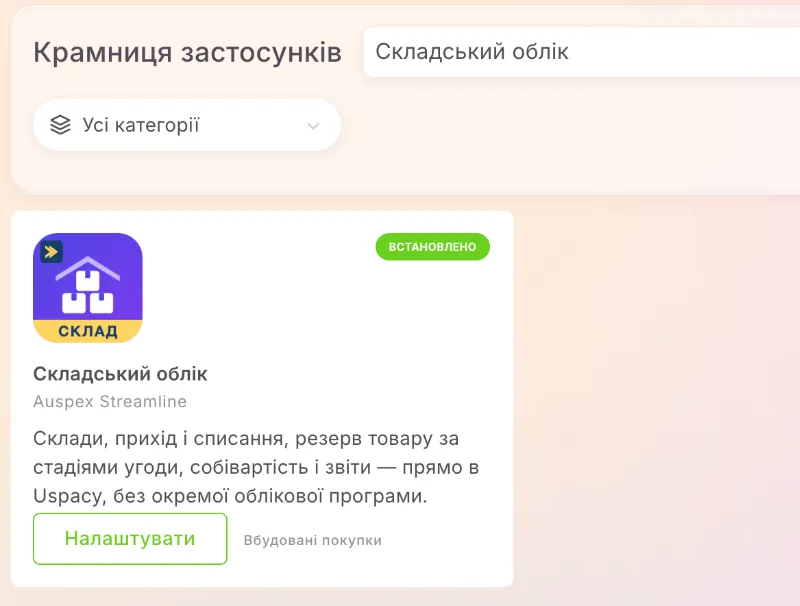
Section titled “Крок 1. Встановіть застосунок”У Uspacy відкрийте Крамниця застосунків, знайдіть Складський облік (розробник Auspex Streamline) і натисніть Отримати. Після встановлення відкрийте сторінку налаштувань застосунку — це екран модуля з вкладками Тариф, Склади, Облік, Звіти, Структура. Він відкриється на вкладці Тариф, а в шапці буде позначка «Пробний до …» з датою кінця пробного періоду.
Крок 2. Створіть структуру в порталі
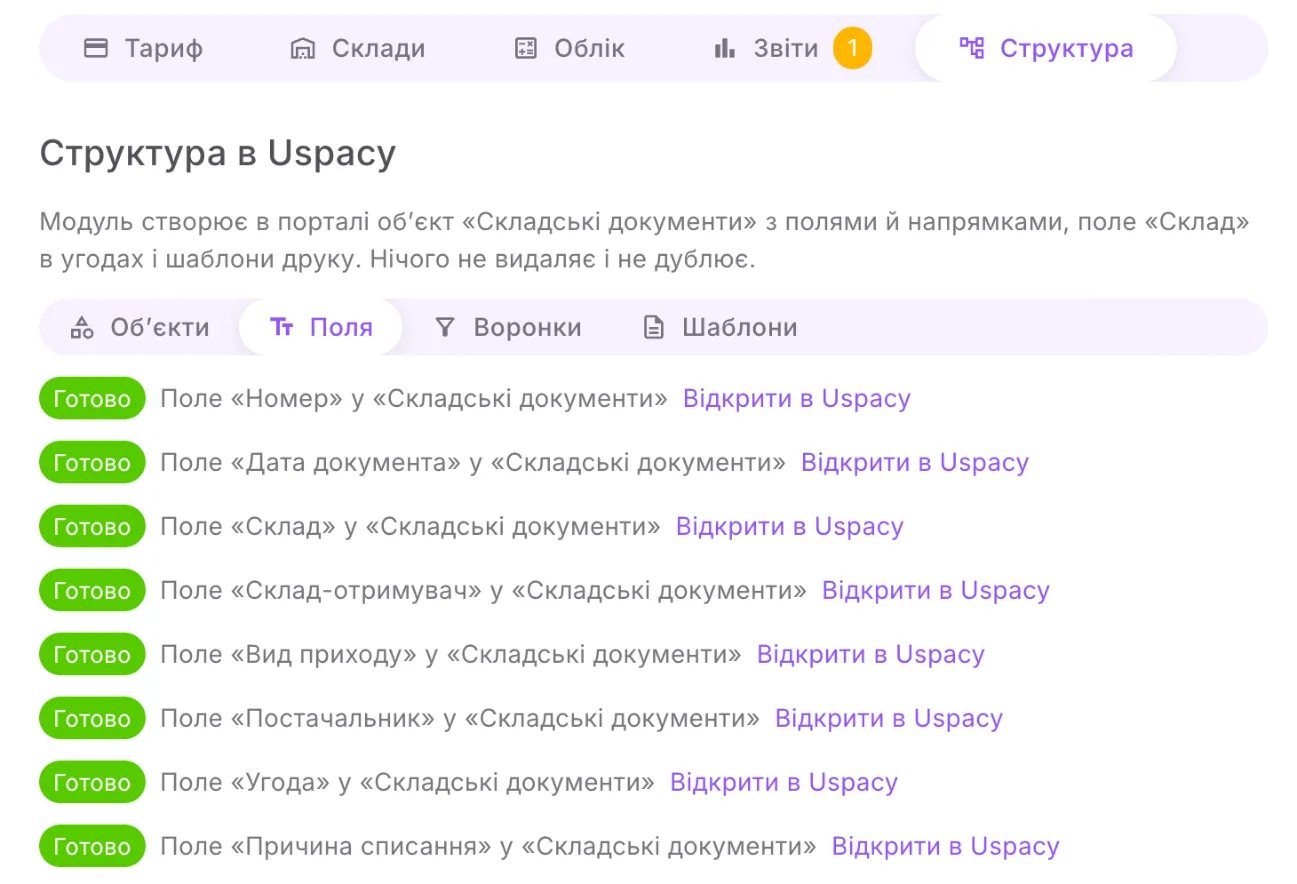
Section titled “Крок 2. Створіть структуру в порталі”Відкрийте вкладку Структура і натисніть Створити відсутнє. Модуль створить у порталі розумний об’єкт «Складські документи» з полями й чотирма напрямками («Прихід», «Переміщення», «Списання», «Інвентаризація»), поле «Склад» в угодах, шаблони друку і склад «Основний склад». Нічого наявного він не видаляє і не дублює. Коли все готово, з’явиться повідомлення «Створено елементів: …», а кнопка зникне. «Складські документи» шукайте в меню Uspacy в розділі Розумні об’єкти, а не в CRM.
Крок 3. Перевірте склади
Section titled “Крок 3. Перевірте склади”На вкладці Склади уже є «Основний склад». Перейменуйте його кнопкою Змінити або додайте інші склади: введіть Назва складу (і, за бажанням, Адреса) і натисніть Додати склад. Нижче виберіть Склад за замовчуванням для угод без складу — з нього резервуватимуться угоди, де склад не вказано. Докладно — у Налаштуваннях.
Крок 4. Увімкніть облік і вкажіть етапи угод
Section titled “Крок 4. Увімкніть облік і вкажіть етапи угод”- Відкрийте вкладку Облік і ввімкніть Складський облік увімкнено.
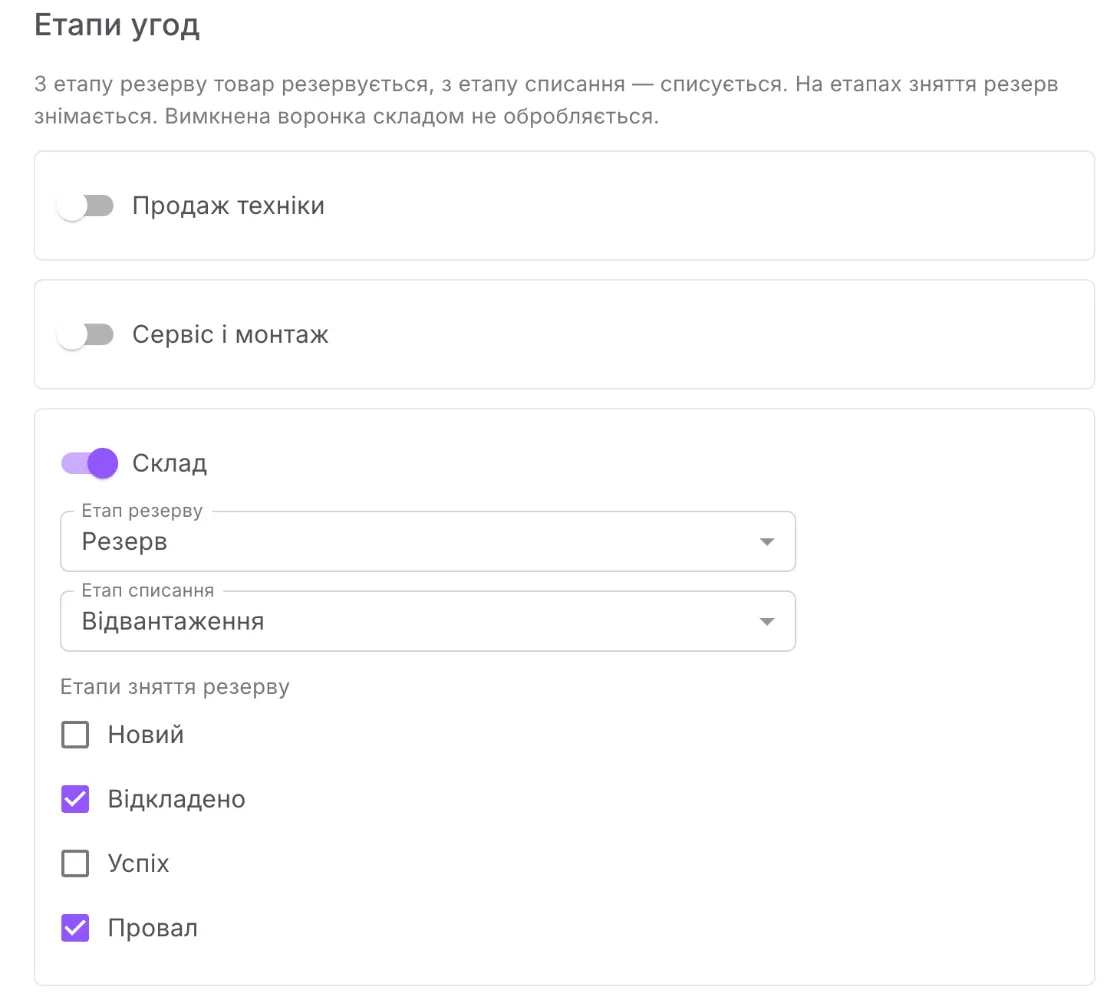
- У блоці Етапи угод увімкніть воронку, у якій продаєте товар.
- Оберіть Етап резерву — з нього товар резервується. Оберіть Етап списання — на ньому товар списується зі складу. Позначте Етапи зняття резерву (провальний етап позначено одразу).
- Натисніть Зберегти.
Після збереження поле «Склад» в угодах цієї воронки стає обов’язковим на етапі резерву, а відкриті угоди, що вже стоять на етапах резерву, модуль зарезервує у фоновому режимі.
Крок 5. Внесіть початкові залишки
Section titled “Крок 5. Внесіть початкові залишки”Залишки модуль бере лише з проведених документів. Щоб внести те, що вже є на складі:
- Розумні об’єкти → Складські документи → напрямок Прихід → створіть запис.
- Заповніть Вид приходу = Оприбуткування і Склад. Номер і Дата документа модуль поставить сам.
- На вкладці Продукти додайте товари з кількістю й ціною. Ціна за одиницю стане собівартістю товару.
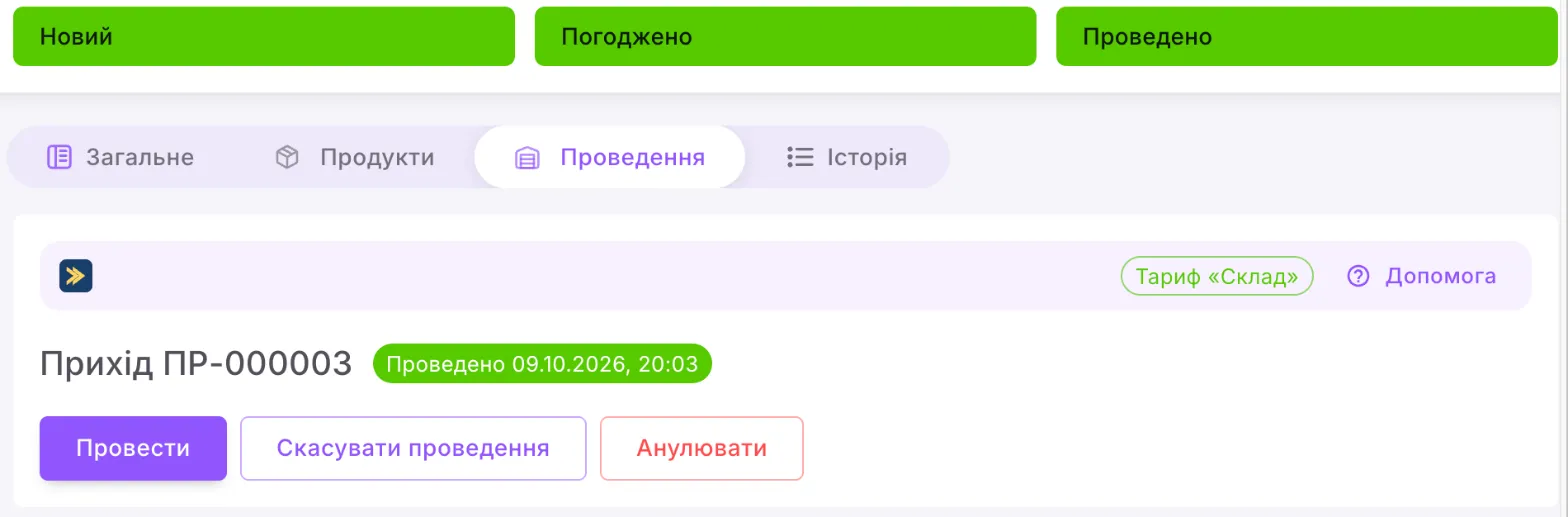
- Відкрийте вкладку Проведення і натисніть Провести.
Побачите «Документ проведено». Залишки з’являться у вкладці Залишки картки товару і в звіті «Залишки», а поле залишку в картці товару Uspacy оновиться протягом хвилини.
Перша угода з резервом
Section titled “Перша угода з резервом”Створіть угоду в налаштованій воронці, вкажіть поле Склад, додайте товари й перенесіть угоду на етап резерву. Відкрийте в картці вкладку Резерв — у таблиці «Зарезервовано» буде статус «Зарезервовано». Якщо товару не вистачає, модуль зарезервує, скільки є, і напише коментар в угоду із згадкою відповідального. Коли угода дійде до етапу списання, товар спишеться сам. Докладно — Резерв і списання за угодами.
Якщо щось не виходить
Section titled “Якщо щось не виходить”| Що бачите | Що зробити |
|---|---|
| «Спочатку створіть або підключіть структуру у вкладці «Структура»» | Виконайте крок 2. Поки структури немає, склади додати не можна. |
| Червоний рядок «Досягнуто ліміту тарифу …» після «Створити відсутнє» | На тарифі Uspacy «Стандартний» скінчилося місце: модулю потрібні один розумний об’єкт, чотири напрямки й чотири шаблони. Звільніть місце або перейдіть на тариф «Професійний». |
| Не бачите «Складські документи» в меню «Розумні об’єкти» | Увімкніть об’єкт у налаштуваннях CRM → «Розумні об’єкти»; доступ співробітників — у правах CRM. |
| «Складський облік вимкнено в налаштуваннях» | Виконайте крок 4: увімкніть облік і натисніть Зберегти. |
| В угоді немає резерву, вкладка пише «Воронка цієї угоди не обробляється складським обліком» | Увімкніть цю воронку на вкладці Облік. |
Не вдалося розібратися? Напишіть нам у Telegram @auspex_support_bot або зателефонуйте +38 044 300 24 01.