
Складські документи
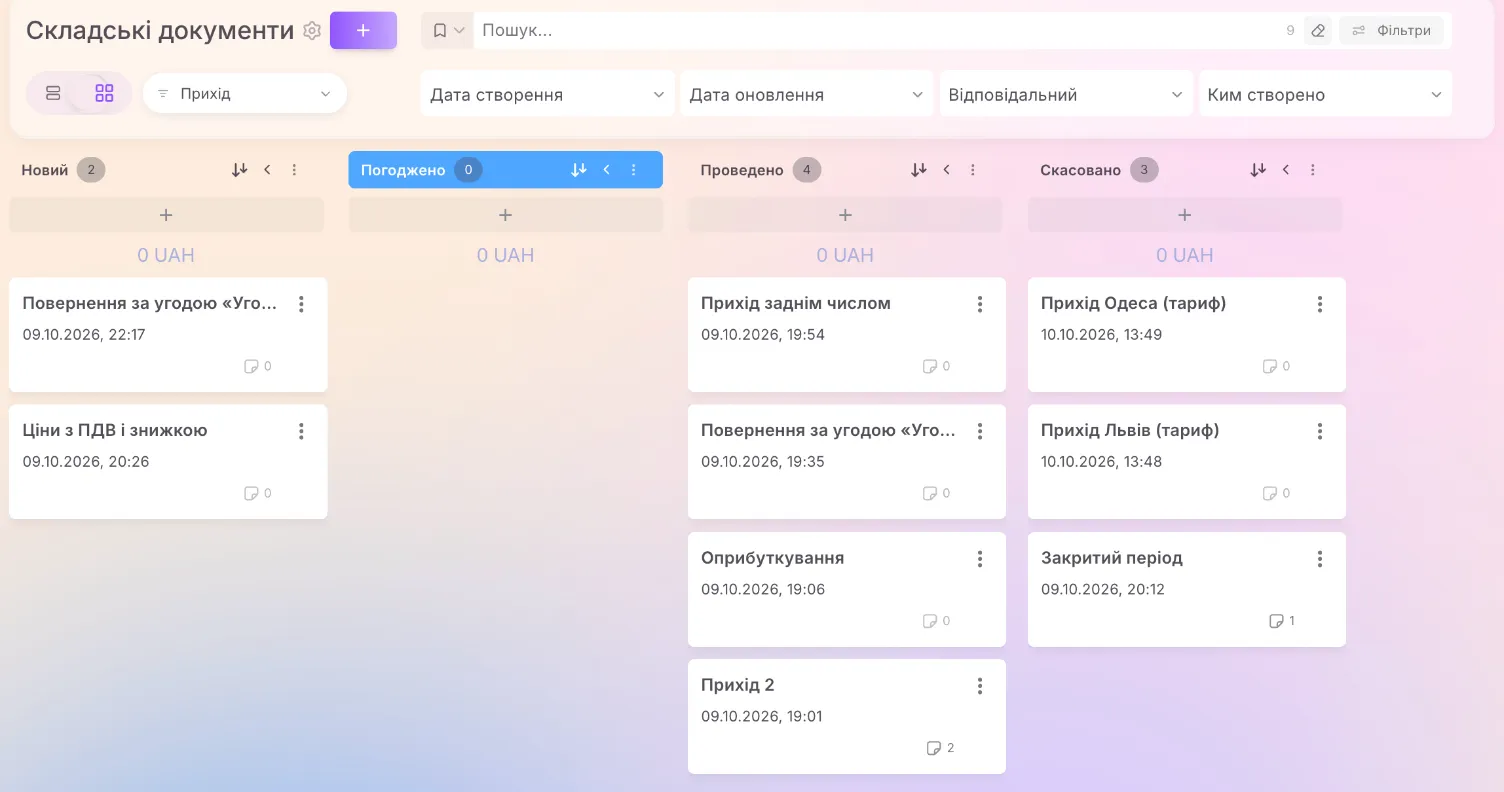
Документи живуть у розділі Розумні об’єкти: об’єкт Складські документи з чотирма напрямками — вкладками над канбаном. Документ змінює залишки лише після проведення. Проводять його у вкладці Проведення в картці документа або переносом на етап «Проведено».
Чотири напрямки
Section titled “Чотири напрямки”| Напрямок | Що робить | Що заповнити |
|---|---|---|
| Прихід | товар надходить на склад | Склад, Вид приходу: «Від постачальника» (потрібен Постачальник — компанія), «Оприбуткування» або «Повернення від покупця» (потрібна Угода) |
| Переміщення | товар переходить з одного складу на інший | Склад (звідки) і Склад-отримувач — різні склади |
| Списання | товар вибуває зі складу | Склад, Причина списання: «Псування», «Нестача» або «Інше» |
| Інвентаризація | фактичний залишок замінює обліковий | Склад; у рядках — фактична кількість |
Товари додаються на вкладці Продукти картки документа. У приході ціна за одиницю без ПДВ після знижки стає собівартістю товару. Ціни — лише в гривнях (UAH): прихід із ціною в іншій валюті модуль не проведе. Послуги модуль пропускає.
Номер, дата й службові поля
Section titled “Номер, дата й службові поля”- Номер модуль ставить сам за кілька секунд після створення: ПР-000001 для приходу, ПМ- для переміщення, СП- для списання, ІН- для інвентаризації. Свій номер (наприклад, номер накладної постачальника) пишіть у Коментар.
- Дата документа — на цю дату документ змінює залишки. Якщо при створенні її не заповнили, модуль поставить момент створення запису.
- Копія документа (або запис, створений імпортом) отримує свій номер, а позначки Проведено, Дата проведення й Анульовано модуль знімає: проведення копії — окрема дія.
- Номер, Проведено, Дата проведення, Анульовано і Тип документа змінює лише модуль. Значення, змінене вручну, він поверне і запише про це в журнал на вкладці «Структура».
Вкладка «Проведення»
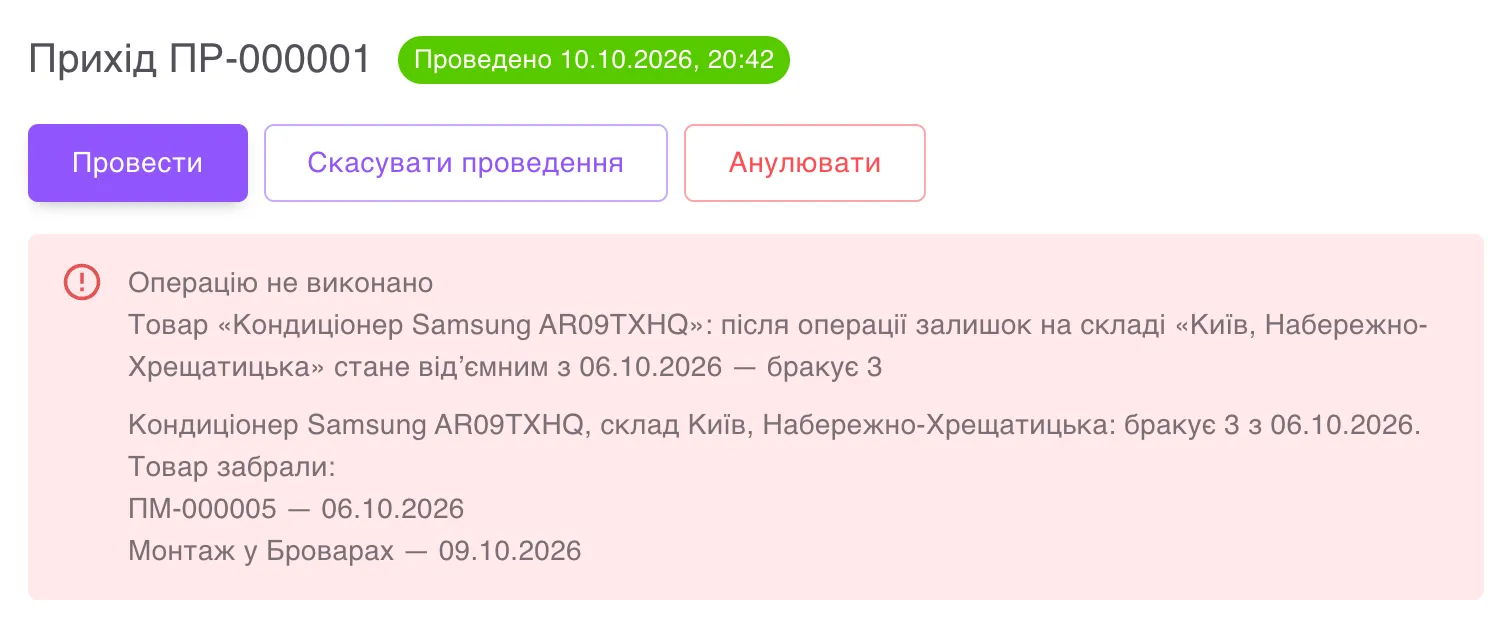
Section titled “Вкладка «Проведення»”Угорі — вид і номер документа та статус: «Не проведено», «Проведено» з датою й часом або «Анульовано».
| Кнопка | Що робить |
|---|---|
| Провести | проводить документ. На проведеному — проводить заново за поточним складом рядків |
| Скасувати проведення | прибирає рух документа; документ можна змінити й провести знову |
| Анулювати | скасовує рух і закриває документ назавжди: провести його знову не можна |
| Заповнити залишками | лише в непроведеній інвентаризації — див. нижче |
Результат видно одразу: «Документ проведено» або перелік помилок. «Документ містить помилки — виправте рядки й поля» означає, що чогось бракує в самому документі: «Не вказано склад», «Не вказано вид приходу», «Немає товарних рядків», «Рядок 2: кількість має бути більшою за нуль і не точнішою за тисячні» тощо. «Операцію не виконано» означає, що бракує товару, наприклад: «Рядок 1: Кава зернова (Основний склад): потрібно 100, є 30 на 04.10.2026». Нижче модуль перелічує документи й угоди, які забрали цей товар, із посиланнями.
Вікно «…: перевірте наслідки»
Section titled “Вікно «…: перевірте наслідки»”Скасування й анулювання завжди, а проведення — якщо воно змінює минуле, зменшує резерви угод або зачіпає інвентаризації, спершу показує вікно: «Товарів зачеплено: …», «Документ змінює минуле: собівартість буде перерахована з …», які резерви знімуться (з найновіших угод; менеджери отримають коментар) і які інвентаризації потребуватимуть перепроведення. Підтвердити виконує дію, Закрити нічого не змінює.
Проведення переносом на етап
Section titled “Проведення переносом на етап”У кожному напрямку чотири етапи: «Новий», «Погоджено», «Проведено», «Скасовано». Модуль реагує на три з них — «Новий», «Проведено» і «Скасовано»; їх можна перейменувати, модуль упізнає їх і з новою назвою. Між «Новий» і «Проведено» можна додати власні етапи. Етап «Погоджено» краще не перейменовувати: вкладка Структура шукає його за назвою і запропонує створити знову.
- Перенесення документа на «Проведено» проводить його тими самими перевірками, що й кнопка. Так само проводиться документ, одразу створений на етапі «Проведено» (імпорт, робот); якщо провести не можна — він піде на «Новий» з коментарем про причину.
- Якщо провести не можна, модуль поверне документ на попередній етап і напише в коментарі запису: «Документ не проведено, етап повернуто: … Провести документ можна у вкладці «Проведення»».
- Якщо проведення зменшить резерви угод, переносом воно не виконується — проведіть документ кнопкою, щоб підтвердити зміну резервів.
- Проведений документ не можна просто перенести з «Проведено»: модуль поверне його з коментарем «Щоб змінити етап, спершу скасуйте проведення у вкладці «Проведення»». Повторно він уже не повертає, лише пише коментар.
- Кнопки теж рухають картку: Провести — на «Проведено», Скасувати проведення — на «Новий», Анулювати — на «Скасовано».
Інвентаризація
Section titled “Інвентаризація”- Створіть документ у напрямку Інвентаризація, вкажіть Склад і Дату документа.
- На вкладці Проведення натисніть Заповнити залишками — модуль додасть рядки з обліковими залишками складу на цю дату для товарів, яких у документі ще немає.
- Оновіть вкладку Продукти і впишіть фактичні кількості.
- Натисніть Провести. Різниця «факт − облік» стане надлишком або нестачею.
Після проведення на вкладці видно таблицю «Облікові залишки інвентаризації»: облік, факт і різниця.
Зміни після проведення
Section titled “Зміни після проведення”- Якщо проведений документ змінили (рядки, склад, дату тощо), вкладка покаже «Змінено після проведення — перепроведіть». Рух залишається старим, доки ви не натиснете Провести.
- Якщо товар із проведеного документа видалили з каталогу, документ не вважається зміненим: рух лишається, як був. Перепровести такий документ не вийде — рядок більше не посилається на товар каталогу.
- «Потребує перепроведення: облікові залишки на дату інвентаризації змінилися» — пізніше провели документ, датований раніше інвентаризації. Проведіть інвентаризацію ще раз.
- Документ, видалений в Uspacy, модуль намагається скасувати сам. Якщо не вийшло, адміністратор побачить його у звіті «Документи, що потребують уваги» з кнопками Скасувати рух і Анулювати.
Усі такі документи зібрано у звіті «Документи, що потребують уваги».
Хто може проводити
Section titled “Хто може проводити”Провести, скасувати чи анулювати документ може той, кому Uspacy дозволяє редагувати цей документ. Хто може лише переглядати, побачить «Немає права змінювати запис в Uspacy — це може зробити користувач з правом редагування». Скасувати рух документа, вже видаленого в Uspacy, може лише адміністратор порталу.