
Documentos de stock
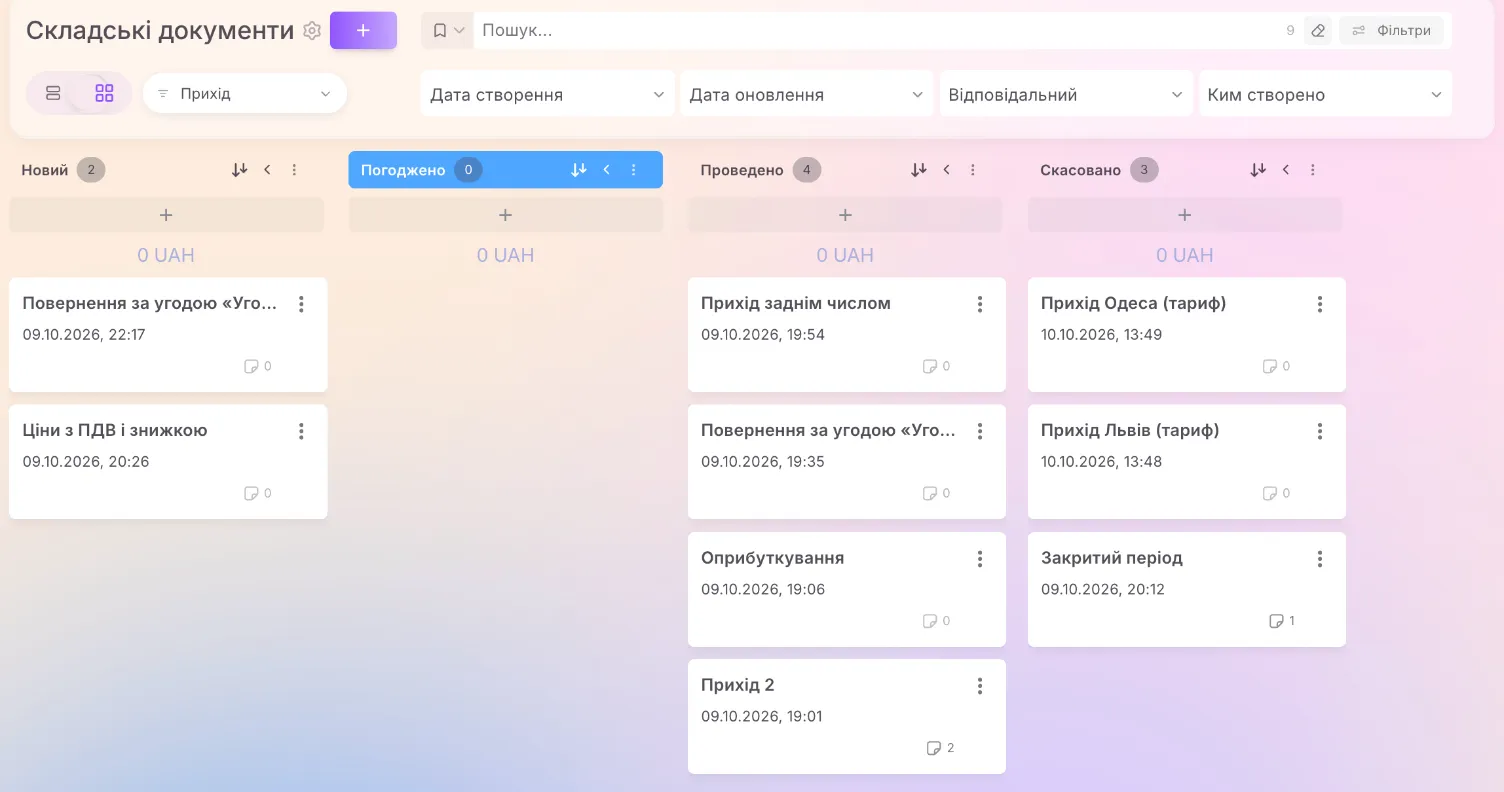
Los documentos viven en la sección Розумні об’єкти (Objetos inteligentes): el objeto Складські документи (Documentos de stock) con cuatro flujos (напрямки), que son las pestañas situadas sobre el kanban. Un documento cambia el stock solo al contabilizarse. Se contabiliza en la pestaña Проведення (Contabilización) de la ficha del documento o moviéndolo a la etapa «Проведено» («Contabilizado»).
Los cuatro flujos
Section titled “Los cuatro flujos”| Flujo | Qué hace | Qué rellenar |
|---|---|---|
| Прихід (Entrada) | el producto entra en el almacén | Склад (Almacén), Вид приходу (Tipo de entrada): «Від постачальника» («De proveedor»), que requiere Постачальник (Proveedor), una empresa; «Оприбуткування» («Alta de stock»), o «Повернення від покупця» («Devolución de cliente»), que requiere Угода (Oportunidad) |
| Переміщення (Traspaso) | el producto pasa de un almacén a otro | Склад (el de origen) y Склад-отримувач (Almacén de destino): almacenes distintos |
| Списання (Baja) | el producto sale del almacén | Склад, Причина списання (Motivo de la baja): «Псування» («Deterioro»), «Нестача» («Faltante») o «Інше» («Otro») |
| Інвентаризація (Inventario) | el stock real sustituye al teórico | Склад; en las líneas, la cantidad real |
Los productos se añaden en la pestaña Productos (Продукти) de la ficha del documento. En una entrada, el precio unitario sin IVA y con el descuento aplicado pasa a ser el coste del producto. Los precios van solo en grivnas (UAH): el módulo no contabilizará una entrada con un precio en otra moneda. El módulo omite los servicios.
Número, fecha y campos de sistema
Section titled “Número, fecha y campos de sistema”- Номер (Número): lo pone el módulo unos segundos después de crear el documento: ПР-000001 para una entrada, ПМ- para un traspaso, СП- para una baja, ІН- para un inventario. Tu propio número (por ejemplo, el del albarán del proveedor) escríbelo en Коментар (Comentario).
- Дата документа (Fecha del documento): en esta fecha el documento cambia el stock. Si no la has rellenado al crearlo, el módulo pondrá el momento de creación del registro.
- Una copia del documento (o un registro creado mediante una importación) recibe su propio número, y el módulo quita las marcas Проведено (Contabilizado), Дата проведення (Fecha de contabilización) y Анульовано (Anulado): contabilizar la copia es una acción aparte.
- Номер, Проведено, Дата проведення, Анульовано y Тип документа (Tipo de documento) solo los cambia el módulo. Si un valor se cambia a mano, el módulo lo restaurará y lo anotará en el registro de la pestaña «Структура» («Estructura»).
Pestaña «Проведення»
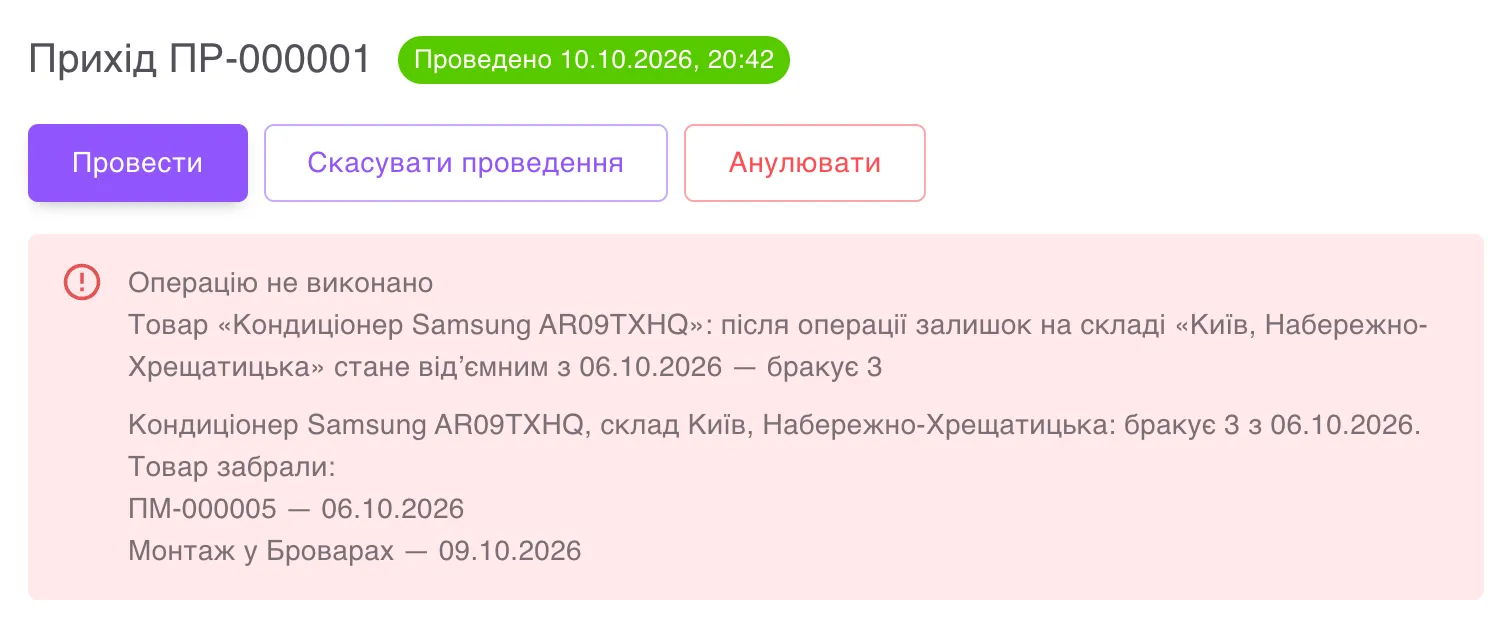
Section titled “Pestaña «Проведення»”Arriba aparecen el tipo y el número del documento y el estado: «Не проведено» («Sin contabilizar»), «Проведено» con fecha y hora o «Анульовано».
| Botón | Qué hace |
|---|---|
| Провести (Contabilizar) | contabiliza el documento. En uno ya contabilizado, lo contabiliza de nuevo con el contenido actual de las líneas |
| Скасувати проведення (Cancelar la contabilización) | retira el movimiento del documento; el documento se puede modificar y contabilizar otra vez |
| Анулювати (Anular) | cancela el movimiento y cierra el documento para siempre: no se puede volver a contabilizar |
| Заповнити залишками (Rellenar con el stock) | solo en un inventario sin contabilizar; véase más abajo |
El resultado se ve al instante: «Документ проведено» («Documento contabilizado») o una lista de errores. «Документ містить помилки — виправте рядки й поля» («El documento contiene errores: corrige las líneas y los campos») significa que falta algo en el propio documento: «Не вказано склад» («No se ha indicado el almacén»), «Не вказано вид приходу» («No se ha indicado el tipo de entrada»), «Немає товарних рядків» («No hay líneas de producto»), «Рядок 2: кількість має бути більшою за нуль і не точнішою за тисячні» («Línea 2: la cantidad debe ser mayor que cero y con una precisión máxima de milésimas»), etc. «Операцію не виконано» («No se ha realizado la operación») significa que falta producto, por ejemplo: «Рядок 1: Кава зернова (Основний склад): потрібно 100, є 30 на 04.10.2026» («Línea 1: Café en grano (Almacén principal): se necesitan 100, hay 30 a 04.10.2026»). Debajo, el módulo enumera, con enlaces, los documentos y las oportunidades que se llevaron ese producto.
Ventana «…: перевірте наслідки» («…: revisa las consecuencias»)
Section titled “Ventana «…: перевірте наслідки» («…: revisa las consecuencias»)”La cancelación y la anulación siempre, y la contabilización cuando cambia el pasado, reduce reservas de oportunidades o afecta a inventarios, muestran primero una ventana: «Товарів зачеплено: …» («Productos afectados: …»), «Документ змінює минуле: собівартість буде перерахована з …» («El documento cambia el pasado: el coste se recalculará desde el …»), qué reservas se liberarán (de las oportunidades más recientes; los comerciales recibirán un comentario) y qué inventarios habrá que volver a contabilizar. Підтвердити (Confirmar) ejecuta la acción; Закрити (Cerrar) no cambia nada.
Contabilizar moviendo el documento a una etapa
Section titled “Contabilizar moviendo el documento a una etapa”Cada flujo tiene cuatro etapas: «Новий» («Nuevo»), «Погоджено» («Aprobado»), «Проведено» y «Скасовано» («Cancelado»). El módulo reacciona a tres de ellas («Новий», «Проведено» y «Скасовано»); se pueden renombrar, y el módulo las reconoce también con el nombre nuevo. Entre «Новий» y «Проведено» puedes añadir etapas propias. Es mejor no renombrar la etapa «Погоджено»: la pestaña Структура la busca por su nombre y propondrá crearla de nuevo.
- Mover un documento a «Проведено» lo contabiliza con las mismas comprobaciones que el botón. Del mismo modo se contabiliza un documento creado directamente en la etapa «Проведено» (mediante una importación o un robot); si no se puede contabilizar, pasará a «Новий» con un comentario que explica el motivo.
- Si no se puede contabilizar, el módulo devolverá el documento a la etapa anterior y escribirá en un comentario del registro: «Документ не проведено, етап повернуто: … Провести документ можна у вкладці «Проведення»» («Documento no contabilizado, se ha restablecido la etapa: … Puedes contabilizar el documento en la pestaña “Проведення”»).
- Si la contabilización va a reducir reservas de oportunidades, no se ejecuta al mover el documento: contabilízalo con el botón para confirmar el cambio de las reservas.
- Un documento contabilizado no se puede sacar sin más de «Проведено»: el módulo lo devolverá con el comentario «Щоб змінити етап, спершу скасуйте проведення у вкладці «Проведення»» («Para cambiar la etapa, cancela antes la contabilización en la pestaña “Проведення”»). La segunda vez ya no lo devuelve, solo escribe el comentario.
- Los botones también mueven la ficha: Провести, a «Проведено»; Скасувати проведення, a «Новий»; Анулювати, a «Скасовано».
Inventario
Section titled “Inventario”- Crea un documento en el flujo Інвентаризація e indica Склад y Дата документа.
- En la pestaña Проведення, pulsa Заповнити залишками: el módulo añadirá líneas con el stock teórico del almacén en esa fecha para los productos que aún no estén en el documento.
- Actualiza la pestaña Productos y anota las cantidades reales.
- Pulsa Провести. La diferencia «real − teórico» pasará a ser un sobrante o un faltante.
Después de contabilizar, en la pestaña se ve la tabla «Облікові залишки інвентаризації» («Stock teórico del inventario»): teórico, real y diferencia.
Cambios después de contabilizar
Section titled “Cambios después de contabilizar”- Si un documento contabilizado se ha modificado (líneas, almacén, fecha, etc.), la pestaña mostrará «Змінено після проведення — перепроведіть» («Modificado después de contabilizar: vuelve a contabilizarlo»). El movimiento sigue siendo el antiguo hasta que pulses Провести.
- «Потребує перепроведення: облікові залишки на дату інвентаризації змінилися» («Hay que volver a contabilizarlo: el stock teórico en la fecha del inventario ha cambiado»): más tarde se ha contabilizado un documento con fecha anterior a la del inventario. Contabiliza el inventario otra vez.
- Un documento eliminado en Uspacy, el módulo intenta cancelarlo por sí mismo. Si no lo consigue, el administrador lo verá en el informe «Документи, що потребують уваги» («Documentos que requieren atención») con los botones Скасувати рух (Cancelar el movimiento) y Анулювати.
Todos esos documentos se reúnen en el informe «Документи, що потребують уваги».
Quién puede contabilizar
Section titled “Quién puede contabilizar”Puede contabilizar, cancelar o anular un documento quien tenga permiso en Uspacy para editarlo. Quien solo puede verlo recibirá el mensaje «Немає права змінювати запис в Uspacy — це може зробити користувач з правом редагування» («No tienes permiso para modificar el registro en Uspacy: puede hacerlo un usuario con permiso de edición»). Cancelar el movimiento de un documento ya eliminado en Uspacy solo puede hacerlo un administrador del portal.