
Tarifas y pago
Actualizado
Tras la instalación hay un periodo de prueba de 14 días; después, el control de stock funciona con una de las tres tarifas. La tarifa depende únicamente del número de almacenes activos. El pago y el estado de la licencia están en la pestaña Plan (Tarifa) de la pantalla del módulo; la ven el propietario y los administradores del portal.
Condiciones especiales para clientes de Auspex: escríbenos por Telegram.
Periodo de prueba
Section titled “Periodo de prueba”- 14 días desde la primera instalación, todas las funciones, sin límite de almacenes.
- Reinstalar la aplicación no prolonga el periodo de prueba ni lo reinicia.
- Tres días antes del final, sobre las pestañas aparecerá «The inventory accounting trial period ends …» («El periodo de prueba del control de stock termina el …»).
Tarifas
Section titled “Tarifas”| Tarifa | Almacenes | Mensual | Anual (20 % de descuento) |
|---|---|---|---|
| Warehouse (Almacén) | 1 almacén | 790 ₴ / mes | 7584 ₴ / año |
| Business (Negocio) | hasta 3 almacenes | 1490 ₴ / mes | 14 304 ₴ / año |
| Network (Red) | sin límite | 2490 ₴ / mes | 23 904 ₴ / año |
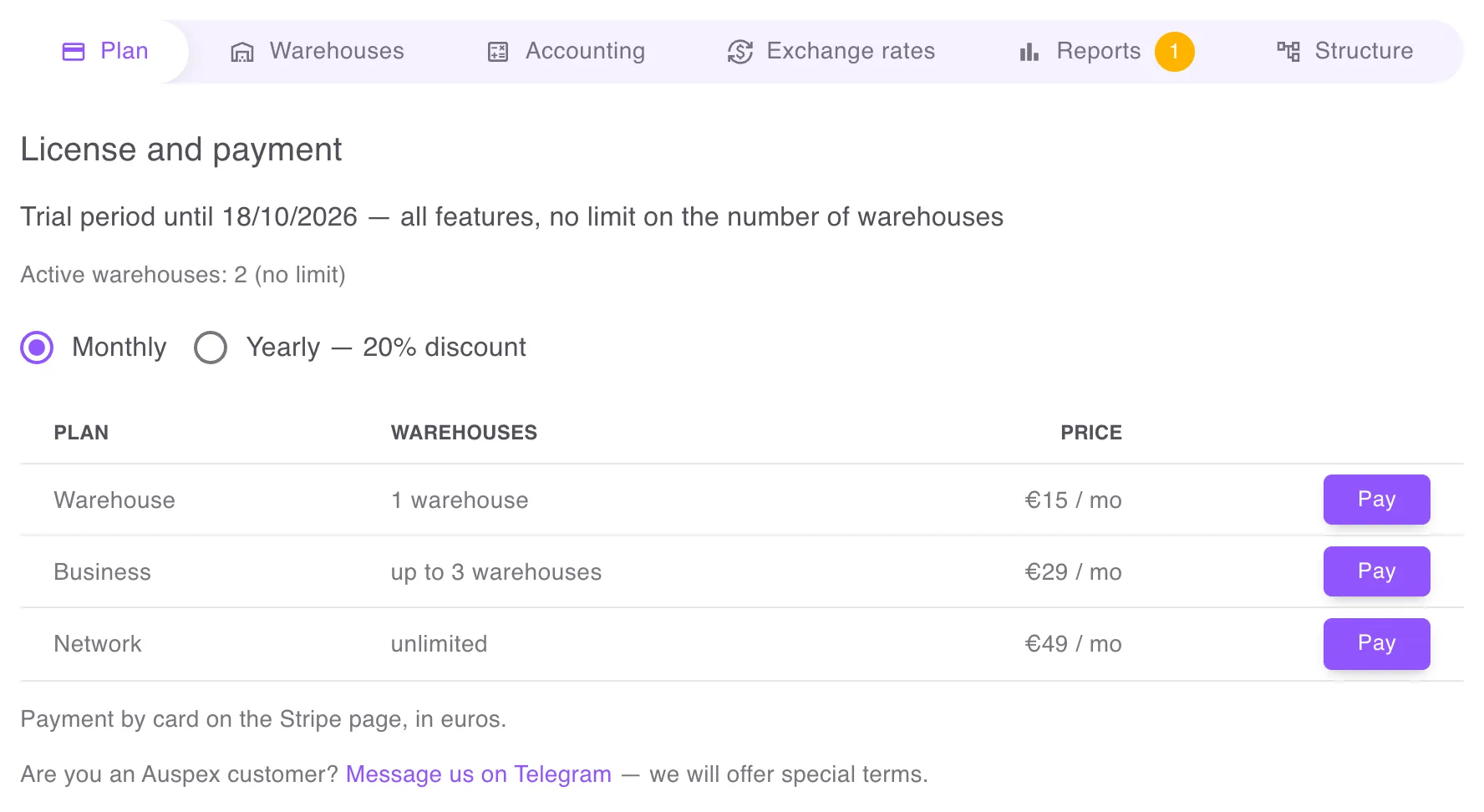
Si el módulo funciona en inglés en el portal (la estructura se creó en inglés o un administrador de habla inglesa pagó antes de que se creara la estructura), las tarifas se pagan en euros: 15 € / 29 € / 49 € al mes, 144 € / 278 € / 470 € al año.
Solo cuentan los almacenes activados. Un almacén desactivado no entra en la tarifa, y su historial permanece en los informes.
Cómo pagar
Section titled “Cómo pagar”- Abre la pestaña Plan y elige el periodo: Monthly (Mensual) o Yearly — 20% discount (Anual: 20 % de descuento).
- Pulsa Pay (Pagar) en la fila de la tarifa que quieras.
- Se abrirá la página de pago de Stripe. El pago se hace con tarjeta: en grivnas para un portal ucraniano y en euros para uno inglés.
- Después del pago volverás a la misma página de Uspacy. En un minuto, la pestaña mostrará, por ejemplo, «Plan «Warehouse», billed monthly. Paid until …» («Tarifa “Warehouse”, pago mensual. Pagado hasta el …»).
Cambiar de tarifa o de tarjeta, o cancelar
Section titled “Cambiar de tarifa o de tarjeta, o cancelar”Cuando la suscripción está activa, en lugar de la tabla de tarifas aparece el botón Change plan (Cambiar de tarifa). Abre el área de cliente de Stripe: ahí puedes cambiar de tarifa, actualizar la tarjeta, descargar las facturas y cancelar la suscripción.
Una suscripción cancelada sigue vigente hasta el final del periodo pagado; la pestaña dice «The subscription is cancelled — accounting works until …» («Suscripción cancelada: el control de stock funcionará hasta el …»).
Si el pago no se ha completado
Section titled “Si el pago no se ha completado”La etiqueta de la cabecera cambiará a «Payment failed» («Pago no completado»), y la pestaña avisará: «Payment failed — update the payment method with the «Change plan» button. After the last attempt, accounting will switch to view-only mode» («Pago no completado: actualiza el método de pago con el botón “Change plan”. Tras el último intento, el control de stock pasará al modo de solo lectura»). Mientras el servicio de pago repite el intento, el control de stock funciona con normalidad.
Si la factura de la tarifa queda impagada —el servicio de pago ha dejado de reintentar o el primer pago no se pudo completar (por ejemplo, el banco no recibió la confirmación)—, la pestaña mostrará «There is an unpaid plan invoice» («Hay una factura de la tarifa sin pagar») y el botón Pay invoice (Pagar la factura) en lugar de la tabla de tarifas. Abre el área de cliente de Stripe: ahí puedes pagar la factura o cancelar la suscripción. Un nuevo pago se puede hacer cuando la factura esté pagada o la suscripción cancelada.
Modo de solo lectura
Section titled “Modo de solo lectura”Si el periodo de prueba ha terminado y no hay pago, el módulo pasa al modo de solo lectura («View only», es decir, «Solo lectura»):
- los informes y las pestañas de las fichas funcionan, y todos los datos se conservan;
- no se puede contabilizar documentos, reservar ni dar salida;
- las oportunidades nuevas no se reservan, y un documento movido a «Posted» («Contabilizado») vuelve atrás con un comentario.
En cuanto pagues la tarifa, las operaciones se reanudarán, y el módulo comprobará y reservará por sí mismo las oportunidades abiertas en etapas de reserva.
Almacenes por encima de la tarifa
Section titled “Almacenes por encima de la tarifa”En las tarifas «Warehouse» y «Business» no se pueden activar más almacenes de los que permite la tarifa: el módulo responderá «On the «…» plan, active warehouses allowed: … — turn another warehouse off or change the plan in the Plan tab of the inventory accounting settings» («En la tarifa “…” puede haber … almacenes activos: desactiva otro almacén o cambia de tarifa …»). Un almacén nuevo por encima de la tarifa se crea desactivado.
Si hay más almacenes activos de los que incluye la tarifa (por ejemplo, tras pasar a una tarifa inferior), entran en la tarifa los primeros por número, y la pestaña Plan avisará:
Over the plan: … In these warehouses, receipts, stocktakes and transfers into them are not posted, and deals are not reserved or written off; you can still write goods off or transfer them to a warehouse covered by the plan. Turn off the extra warehouses on the «Warehouses» tab or change the plan.
(«Por encima de la tarifa («Over the plan»): … En estos almacenes no se contabilizan entradas, inventarios ni traspasos hacia ellos, y no se reservan oportunidades ni se les da salida; sí se puede dar de baja el producto o traspasarlo a un almacén incluido en la tarifa. Desactiva los almacenes sobrantes en la pestaña “Warehouses” o cambia de tarifa.»)
Etiqueta de la cabecera
Section titled “Etiqueta de la cabecera”| Etiqueta | Qué significa |
|---|---|
| «Trial until …» («Prueba hasta el …») | el periodo de prueba está en curso |
| «Plan «…»» («Tarifa “…”») | la suscripción está pagada |
| «Payment failed» («Pago no completado») | el servicio de pago está repitiendo el intento |
| «View only» («Solo lectura») | el periodo de prueba o el pago han terminado |
| «Auspex customer» («Cliente de Auspex») | el portal tiene condiciones especiales de Auspex |