
Inicio rápido: Almacén e inventario para Uspacy
La aplicación lleva los almacenes, el stock y el coste directamente en Uspacy: los documentos se registran en la sección Розумні об’єкти (Objetos inteligentes), y el producto se reserva y sale del almacén según las etapas de la oportunidad. Para empezar hacen falta cinco pasos: son 15–20 minutos. Durante los primeros 14 días desde la primera instalación están disponibles todas las funciones, sin límite de almacenes.
Qué necesitas
Section titled “Qué necesitas”- un portal de Uspacy y permisos de propietario o administrador;
- productos en el catálogo de Uspacy (el módulo no tiene en cuenta los servicios: no tienen stock);
- un embudo de oportunidades en el que vendas productos.
Paso 1. Instala la aplicación
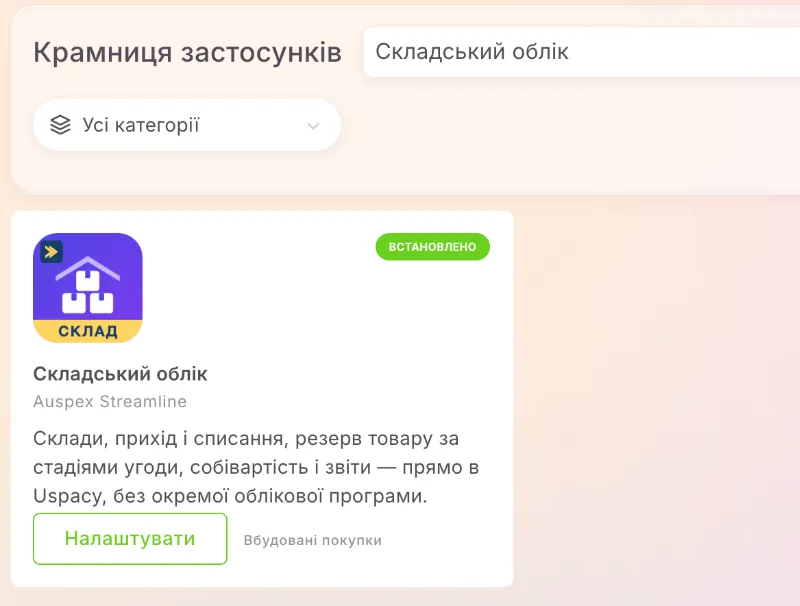
Section titled “Paso 1. Instala la aplicación”En Uspacy, abre la Tienda de aplicaciones (Крамниця застосунків), busca Almacén e inventario (Складський облік), del desarrollador Auspex Streamline, y pulsa Obtener (Отримати). Tras la instalación, abre la página de ajustes de la aplicación: es la pantalla del módulo, con las pestañas Тариф (Tarifa), Склади (Almacenes), Облік (Control de stock), Звіти (Informes) y Структура (Estructura). Se abrirá en la pestaña Тариф, y en la cabecera verás la etiqueta «Пробний до …» («Prueba hasta el …») con la fecha en que termina el periodo de prueba.
Paso 2. Crea la estructura en el portal
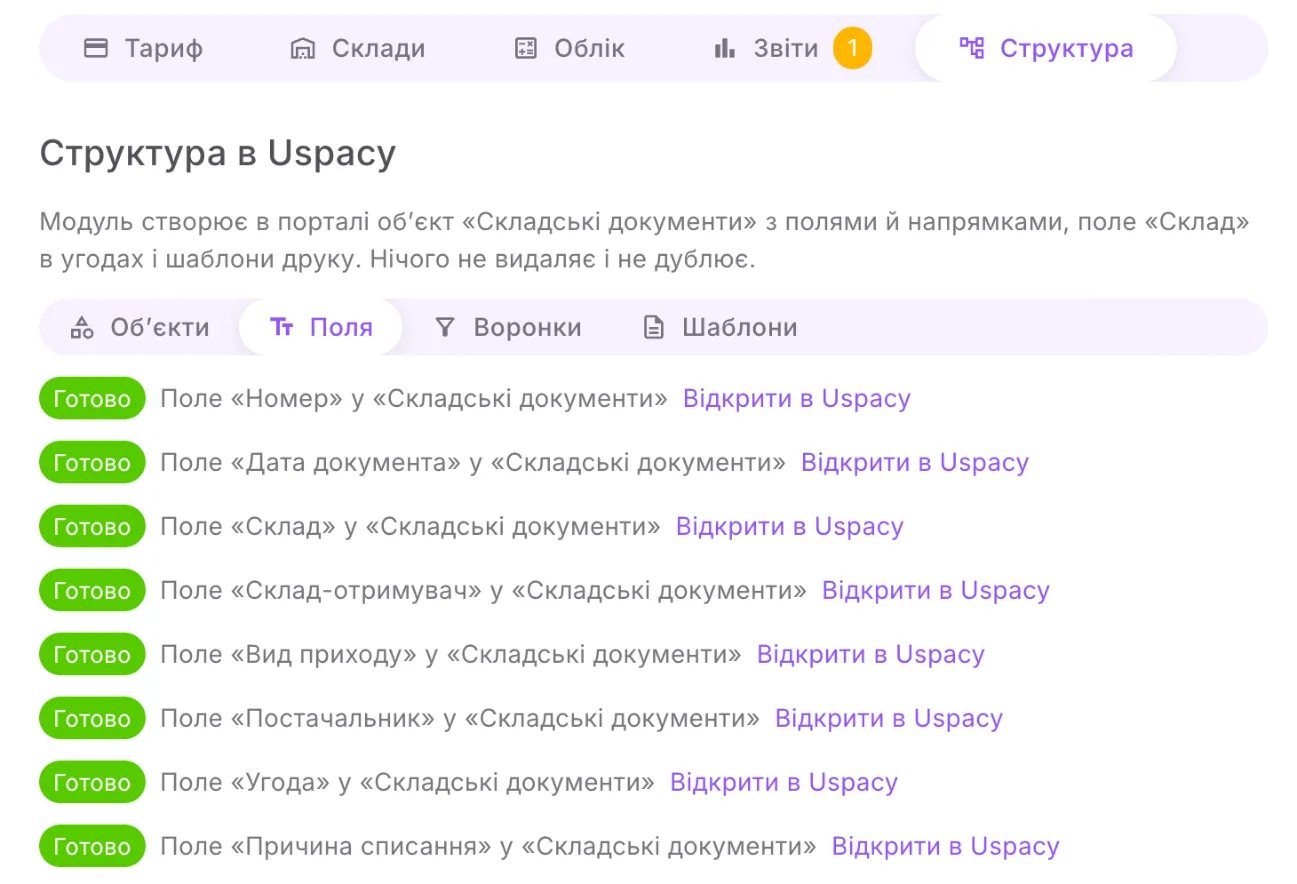
Section titled “Paso 2. Crea la estructura en el portal”Abre la pestaña Структура y pulsa Створити відсутнє (Crear lo que falta). El módulo creará en el portal el objeto inteligente «Складські документи» («Documentos de stock») con sus campos y cuatro flujos (напрямки): «Прихід» («Entrada»), «Переміщення» («Traspaso»), «Списання» («Baja») e «Інвентаризація» («Inventario»); además, el campo «Склад» («Almacén») en las oportunidades, las plantillas de impresión y el almacén «Основний склад» («Almacén principal»). No elimina ni duplica nada de lo que ya existe. Cuando todo esté listo, aparecerá el mensaje «Створено елементів: …» («Elementos creados: …») y el botón desaparecerá. Busca «Складські документи» en el menú de Uspacy, en la sección Розумні об’єкти, no en el CRM.
Paso 3. Revisa los almacenes
Section titled “Paso 3. Revisa los almacenes”En la pestaña Склади ya está «Основний склад». Cámbiale el nombre con el botón Змінити (Editar) o añade otros almacenes: escribe Назва складу (Nombre del almacén) y, si quieres, Адреса (Dirección), y pulsa Додати склад (Añadir almacén). Más abajo, elige Склад за замовчуванням для угод без складу (Almacén predeterminado para oportunidades sin almacén): de él se reservarán las oportunidades que no tengan almacén indicado. Los detalles, en Ajustes.
Paso 4. Activa el control de stock e indica las etapas de las oportunidades
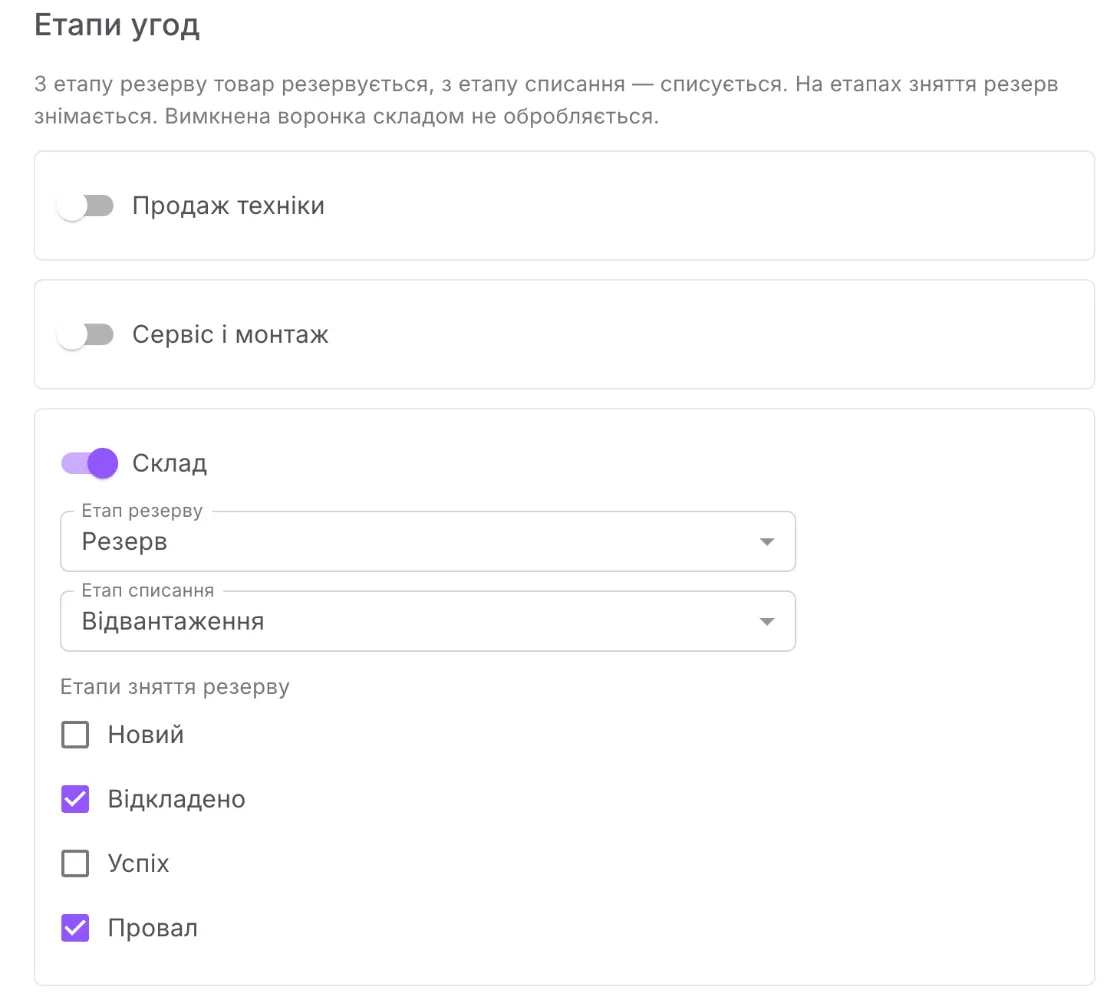
Section titled “Paso 4. Activa el control de stock e indica las etapas de las oportunidades”- Abre la pestaña Облік y activa Складський облік увімкнено (Control de stock activado).
- En el bloque Етапи угод (Etapas de las oportunidades), activa el embudo en el que vendes productos.
- Elige Етап резерву (Etapa de reserva): a partir de ella se reserva el producto. Elige Етап списання (Etapa de salida): en ella el producto sale del almacén. Marca Етапи зняття резерву (Etapas de liberación de la reserva); la etapa de pérdida ya viene marcada.
- Pulsa Зберегти (Guardar).
Tras guardar, el campo «Склад» pasa a ser obligatorio en la etapa de reserva para las oportunidades de ese embudo, y el módulo reservará en segundo plano las oportunidades abiertas que ya estén en etapas de reserva.
Paso 5. Registra el stock inicial
Section titled “Paso 5. Registra el stock inicial”El módulo toma el stock únicamente de los documentos contabilizados. Para registrar lo que ya tienes en el almacén:
- Розумні об’єкти → Складські документи → flujo Прихід → crea un registro.
- Rellena Вид приходу (Tipo de entrada) = Оприбуткування (Alta de stock) y Склад. Номер (Número) y Дата документа (Fecha del documento) los pondrá el módulo.
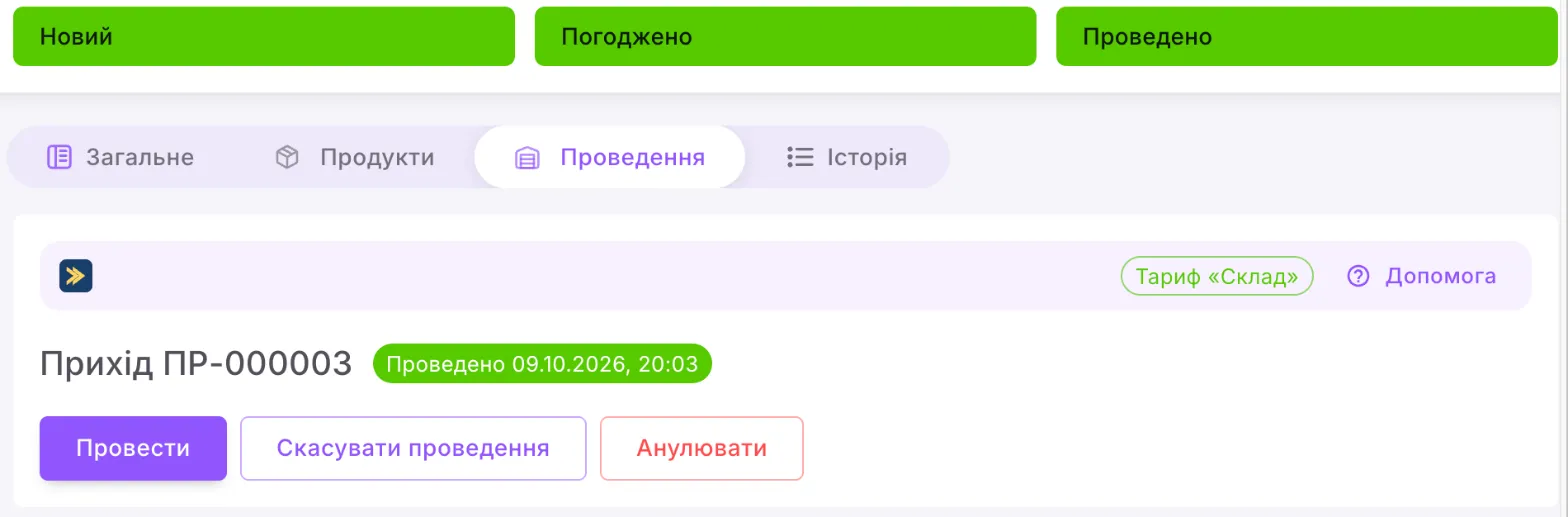
- En la pestaña Productos (Продукти), añade los productos con su cantidad y su precio. El precio unitario pasará a ser el coste del producto.
- Abre la pestaña Проведення (Contabilización) y pulsa Провести (Contabilizar).
Verás «Документ проведено» («Documento contabilizado»). El stock aparecerá en la pestaña Залишки (Stock) de la ficha del producto y en el informe «Залишки», y el campo de stock de la ficha del producto de Uspacy se actualizará en un minuto.
La primera oportunidad con reserva
Section titled “La primera oportunidad con reserva”Crea una oportunidad en el embudo configurado, rellena el campo Склад, añade productos y mueve la oportunidad a la etapa de reserva. Abre en la ficha la pestaña Резерв (Reserva): en la tabla «Зарезервовано» («Reservado») verás el estado «Зарезервовано». Si no hay producto suficiente, el módulo reservará lo que haya y escribirá un comentario en la oportunidad mencionando al responsable. Cuando la oportunidad llegue a la etapa de salida, el producto saldrá del almacén por sí solo. Los detalles, en Reserva y salida por oportunidades.
Si algo no sale bien
Section titled “Si algo no sale bien”| Qué ves | Qué hacer |
|---|---|
| «Спочатку створіть або підключіть структуру у вкладці «Структура»» («Primero crea o conecta la estructura en la pestaña “Структура”») | Sigue el paso 2. Mientras no haya estructura, no se pueden añadir almacenes. |
| Línea roja «Досягнуто ліміту тарифу …» («Se ha alcanzado el límite de la tarifa …») después de «Створити відсутнє» | En la tarifa «Estándar» (Стандартний) de Uspacy se ha acabado el sitio: el módulo necesita un objeto inteligente, cuatro flujos y cuatro plantillas. Libera sitio o pasa a la tarifa «Profesional» (Професійний). |
| No ves «Складські документи» en el menú «Розумні об’єкти» | Activa el objeto en los ajustes del CRM → «Objetos inteligentes» (Розумні об’єкти); el acceso de los empleados se da en los permisos del CRM. |
| «Складський облік вимкнено в налаштуваннях» («El control de stock está desactivado en los ajustes») | Sigue el paso 4: activa el control de stock y pulsa Зберегти. |
| La oportunidad no tiene reserva y la pestaña dice «Воронка цієї угоди не обробляється складським обліком» («El control de stock no procesa el embudo de esta oportunidad») | Activa ese embudo en la pestaña Облік. |
¿Sigues sin resolverlo? Escríbenos por Telegram a @auspex_support_bot o llama al +38 044 300 24 01.