
Быстрый старт: Складской учёт для Uspacy
Приложение ведёт склады, остатки и себестоимость прямо в Uspacy: документы оформляются в разделе Розумні об’єкти (умные объекты), а товар резервируется и списывается по этапам сделки. Чтобы начать, нужно пройти пять шагов — это 15–20 минут. Первые 14 дней после первой установки доступны все возможности без ограничения числа складов.
Что понадобится
Section titled “Что понадобится”- портал Uspacy и права владельца или администратора;
- товары в каталоге Uspacy (услуги модуль не учитывает — у них нет остатка);
- воронка сделок, в которой вы продаёте товар.
Шаг 1. Установите приложение
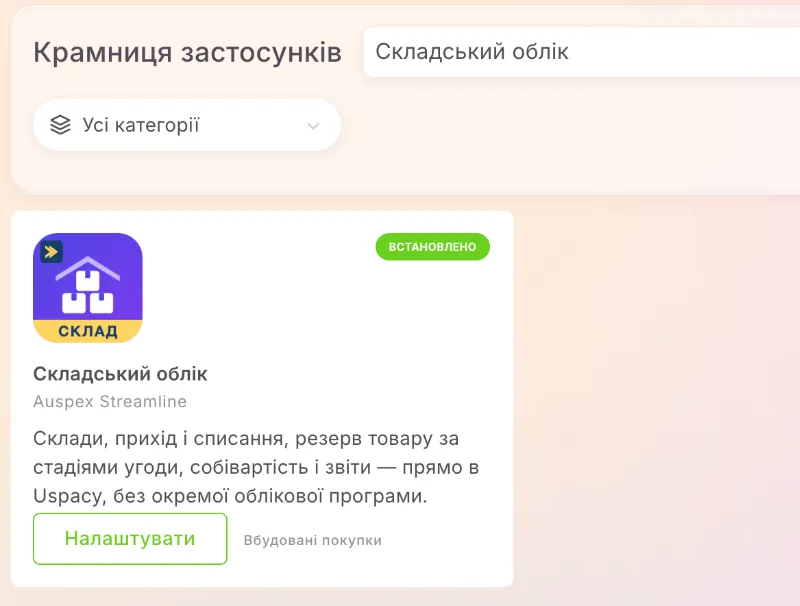
Section titled “Шаг 1. Установите приложение”В Uspacy откройте Магазин приложений (Крамниця застосунків), найдите приложение Складський облік (складской учёт) от разработчика Auspex Streamline и нажмите Получить (Отримати). После установки откройте страницу настроек приложения — это экран модуля с вкладками Тариф, Склади, Облік (учёт), Звіти (отчёты), Структура. Он откроется на вкладке Тариф, а в шапке будет отметка «Пробний до …» с датой окончания пробного периода.
Шаг 2. Создайте структуру в портале
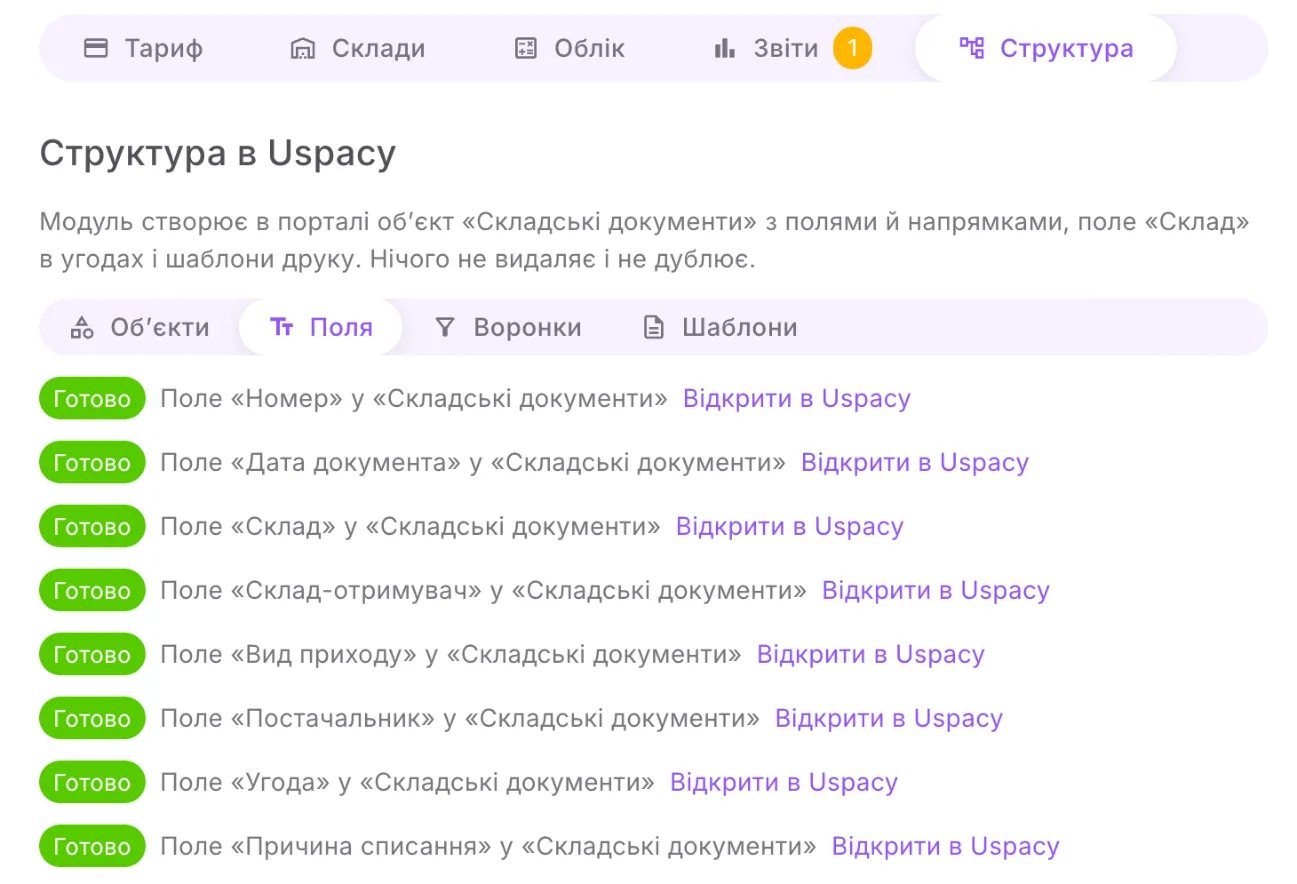
Section titled “Шаг 2. Создайте структуру в портале”Откройте вкладку Структура и нажмите Створити відсутнє (создать недостающее). Модуль создаст в портале умный объект «Складські документи» с полями и четырьмя направлениями («Прихід», «Переміщення», «Списання», «Інвентаризація»), поле «Склад» в сделках, шаблоны печати и склад «Основний склад». Ничего существующего он не удаляет и не дублирует. Когда всё готово, появится сообщение «Створено елементів: …» (создано элементов), а кнопка исчезнет. «Складські документи» ищите в меню Uspacy в разделе Розумні об’єкти, а не в CRM.
Шаг 3. Проверьте склады
Section titled “Шаг 3. Проверьте склады”На вкладке Склади уже есть «Основний склад». Переименуйте его кнопкой Змінити (изменить) или добавьте другие склады: введите Назва складу (название склада) и, при желании, Адреса, затем нажмите Додати склад (добавить склад). Ниже выберите Склад за замовчуванням для угод без складу (склад по умолчанию для сделок без склада) — с него будут резервироваться сделки, в которых склад не указан. Подробно — в Настройках.
Шаг 4. Включите учёт и укажите этапы сделок
Section titled “Шаг 4. Включите учёт и укажите этапы сделок”- Откройте вкладку Облік и включите Складський облік увімкнено (складской учёт включён).
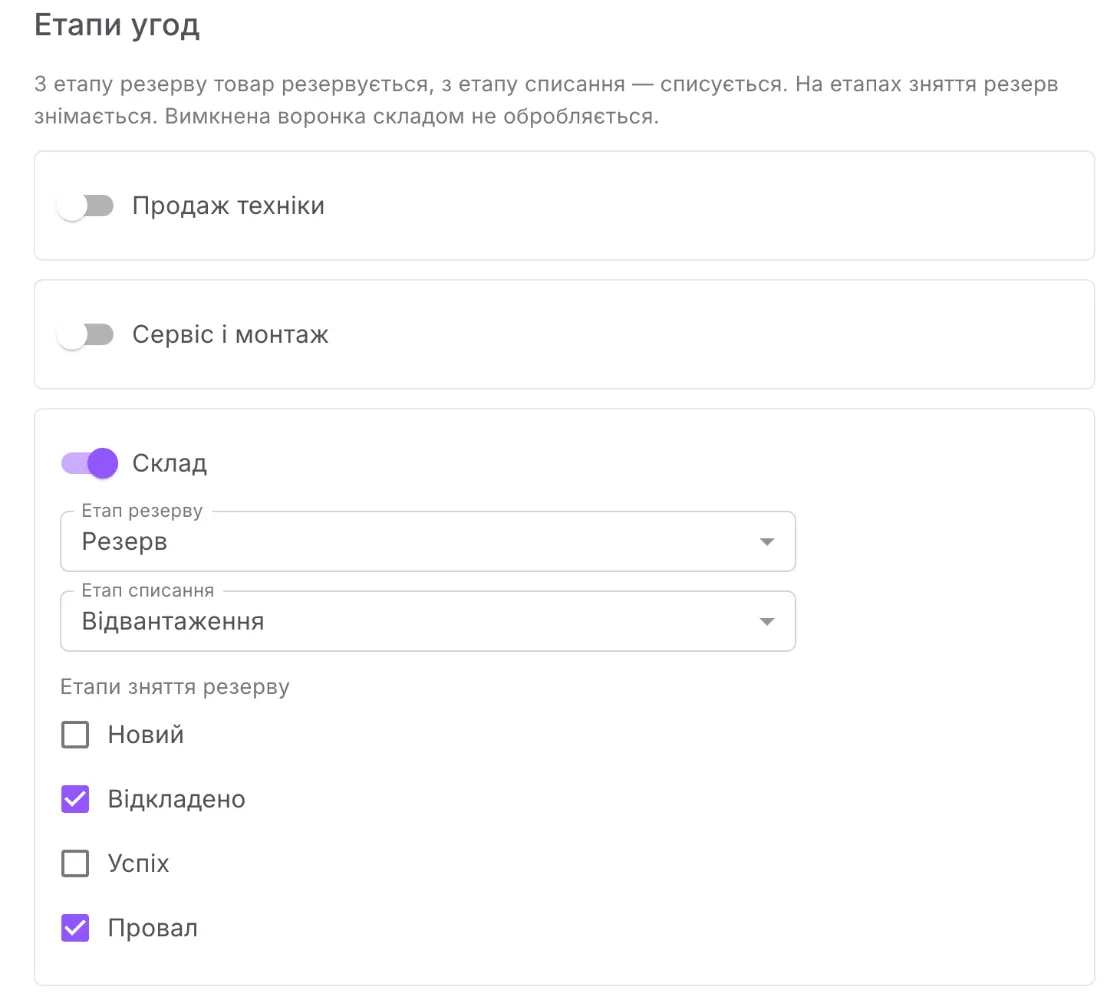
- В блоке Етапи угод (этапы сделок) включите воронку, в которой продаёте товар.
- Выберите Етап резерву — с него товар резервируется. Выберите Етап списання — на нём товар списывается со склада. Отметьте Етапи зняття резерву (этапы снятия резерва) — провальный этап отмечен сразу.
- Нажмите Зберегти (сохранить).
После сохранения поле «Склад» в сделках этой воронки становится обязательным на этапе резерва, а открытые сделки, которые уже стоят на этапах резерва, модуль зарезервирует в фоновом режиме.
Шаг 5. Внесите начальные остатки
Section titled “Шаг 5. Внесите начальные остатки”Остатки модуль берёт только из проведённых документов. Чтобы внести то, что уже есть на складе:
- Розумні об’єкти → Складські документи → направление Прихід → создайте запись.
- Заполните Вид приходу = Оприбуткування (оприходование) и Склад. Номер и Дата документа модуль проставит сам.
- На вкладке Продукты (Продукти) добавьте товары с количеством и ценой. Цена за единицу станет себестоимостью товара.
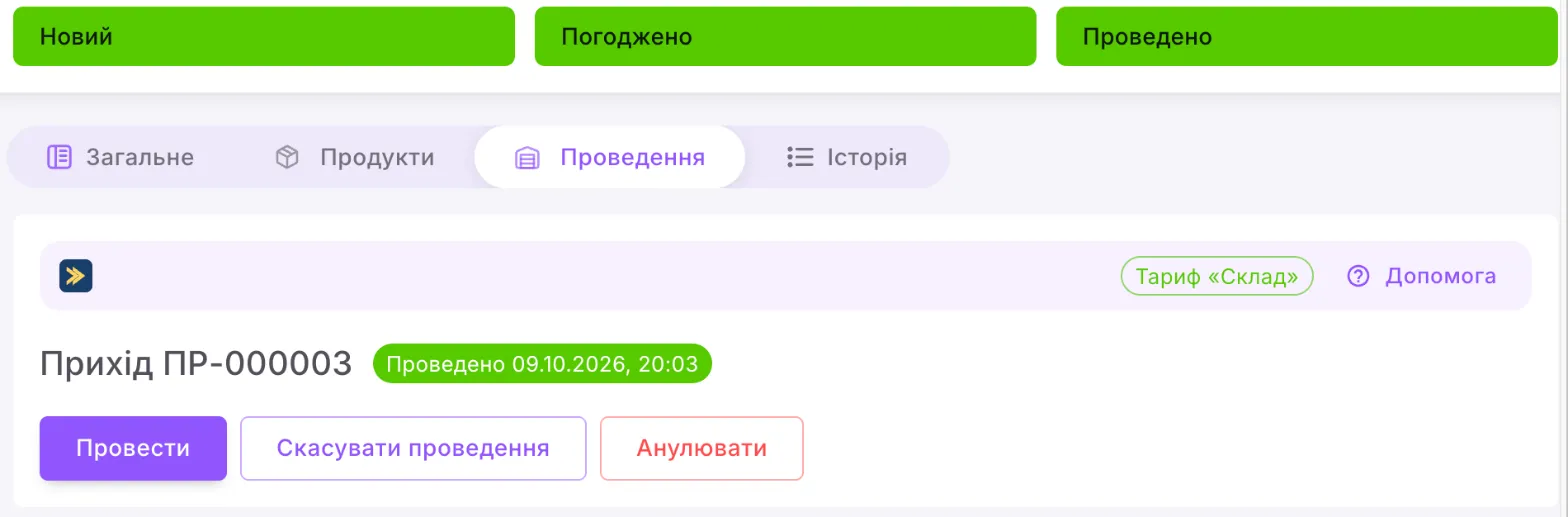
- Откройте вкладку Проведення и нажмите Провести.
Увидите «Документ проведено». Остатки появятся на вкладке Залишки (остатки) карточки товара и в отчёте «Залишки», а поле остатка в карточке товара Uspacy обновится в течение минуты.
Первая сделка с резервом
Section titled “Первая сделка с резервом”Создайте сделку в настроенной воронке, заполните поле Склад, добавьте товары и перенесите сделку на этап резерва. Откройте в карточке вкладку Резерв — в таблице «Зарезервовано» будет статус «Зарезервовано». Если товара не хватает, модуль зарезервирует сколько есть и напишет комментарий в сделку с упоминанием ответственного. Когда сделка дойдёт до этапа списания, товар спишется сам. Подробно — Резерв и списание по сделкам.
Если что-то не получается
Section titled “Если что-то не получается”| Что видите | Что сделать |
|---|---|
| «Спочатку створіть або підключіть структуру у вкладці «Структура»» (сначала создайте или подключите структуру на вкладке «Структура») | Выполните шаг 2. Пока структуры нет, склады добавить нельзя. |
| Красная строка «Досягнуто ліміту тарифу …» (достигнут лимит тарифа) после «Створити відсутнє» | На тарифе Uspacy «Стандартный» (Стандартний) закончилось место: модулю нужны один умный объект, четыре направления и четыре шаблона. Освободите место или перейдите на тариф «Профессиональный» (Професійний). |
| Не видите «Складські документи» в меню «Розумні об’єкти» | Включите объект в настройках CRM → «Умные объекты» (Розумні об’єкти); доступ сотрудников — в правах CRM. |
| «Складський облік вимкнено в налаштуваннях» (складской учёт выключен в настройках) | Выполните шаг 4: включите учёт и нажмите Зберегти. |
| В сделке нет резерва, вкладка пишет «Воронка цієї угоди не обробляється складським обліком» (воронка этой сделки не обрабатывается складским учётом) | Включите эту воронку на вкладке Облік. |
Не удалось разобраться? Напишите нам в Telegram @auspex_support_bot или позвоните +38 044 300 24 01.