
Печать документов
У модуля четыре готовых шаблона печати — по одному на каждое направление складских документов. Документ формируется штатным генератором документов Uspacy из карточки складского документа.
Шаблоны
Section titled “Шаблоны”| Шаблон | Направление | Что в нём |
|---|---|---|
| Прихідна накладна | Прихід | склад, поставщик, вид прихода; таблица: товар, артикул, единица, количество, цена, сумма; «Разом» (итого); подписи «Здав» (сдал), «Прийняв» (принял) |
| Накладна на переміщення | Переміщення | склад-отправитель и склад-получатель; товар, артикул, единица, количество; «Усього позицій» (всего позиций); подписи «Відпустив» (отпустил), «Отримав» (получил) |
| Акт списання | Списання | склад, причина списания; товар, артикул, единица, количество; «Усього позицій»; подписи комиссии |
| Інвентаризаційний опис (инвентаризационная опись) | Інвентаризація | склад; товар, артикул, единица, фактическое количество; «Усього позицій»; подписи материально ответственного лица и комиссии |
В заголовке каждого — название, номер и дата документа, например «Прихідна накладна № ПР-000001 від …». Внизу — комментарий документа.
Инвентаризационная опись печатает только фактические количества из строк документа. Учётные количества и разницу показывает вкладка Проведення проведённой инвентаризации.
Откуда берутся шаблоны
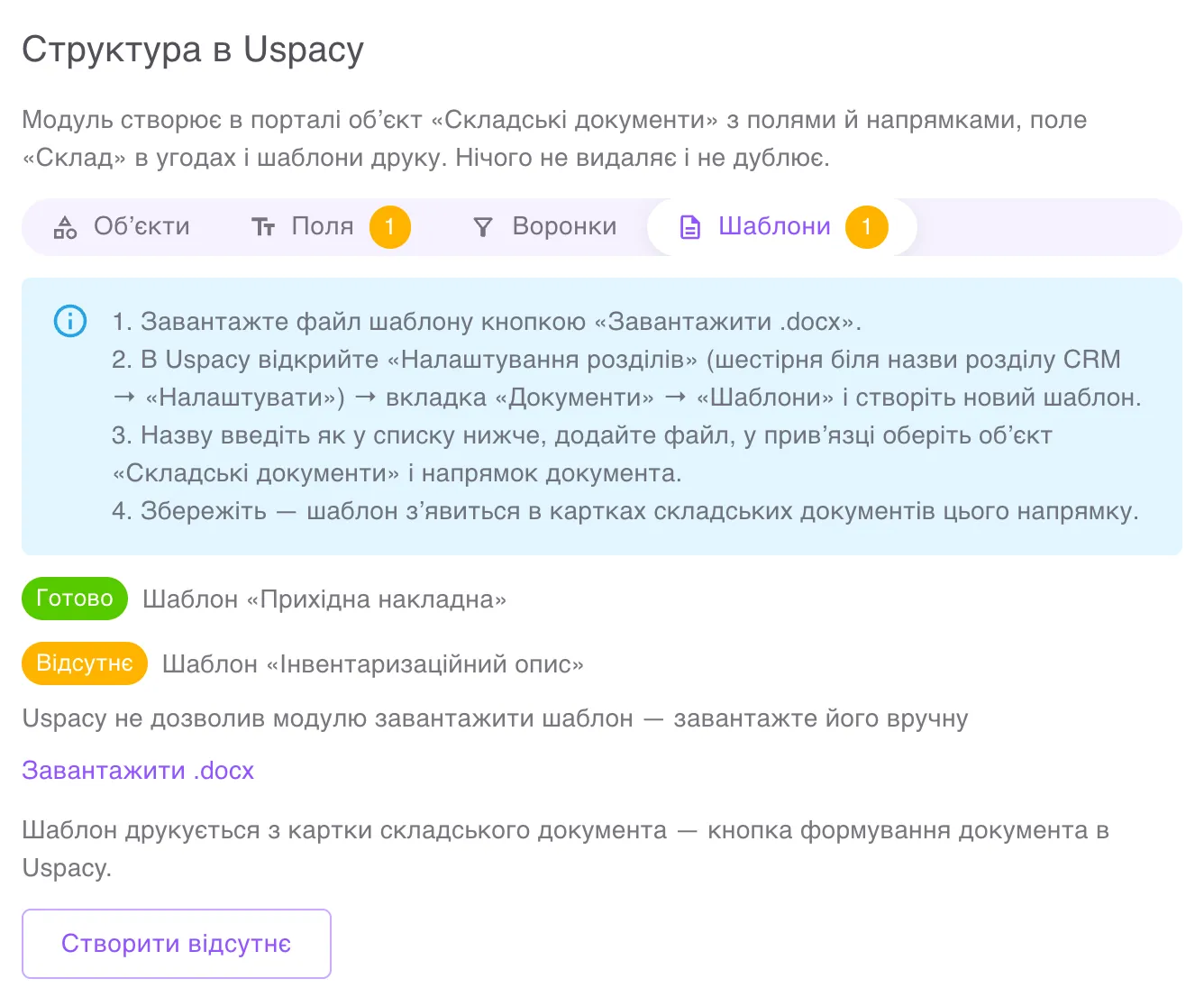
Section titled “Откуда берутся шаблоны”Модуль сам добавляет шаблоны в Uspacy, когда вы нажимаете Створити відсутнє (создать недостающее) на вкладке Структура, и привязывает каждый к объекту «Складські документи» и своему направлению. Состояние видно в группе Шаблони этой вкладки.
Шаблоны видят все сотрудники, у которых есть доступ к складским документам: модуль открывает каждый шаблон всем отделам портала, которые есть на момент загрузки.
Как сформировать документ
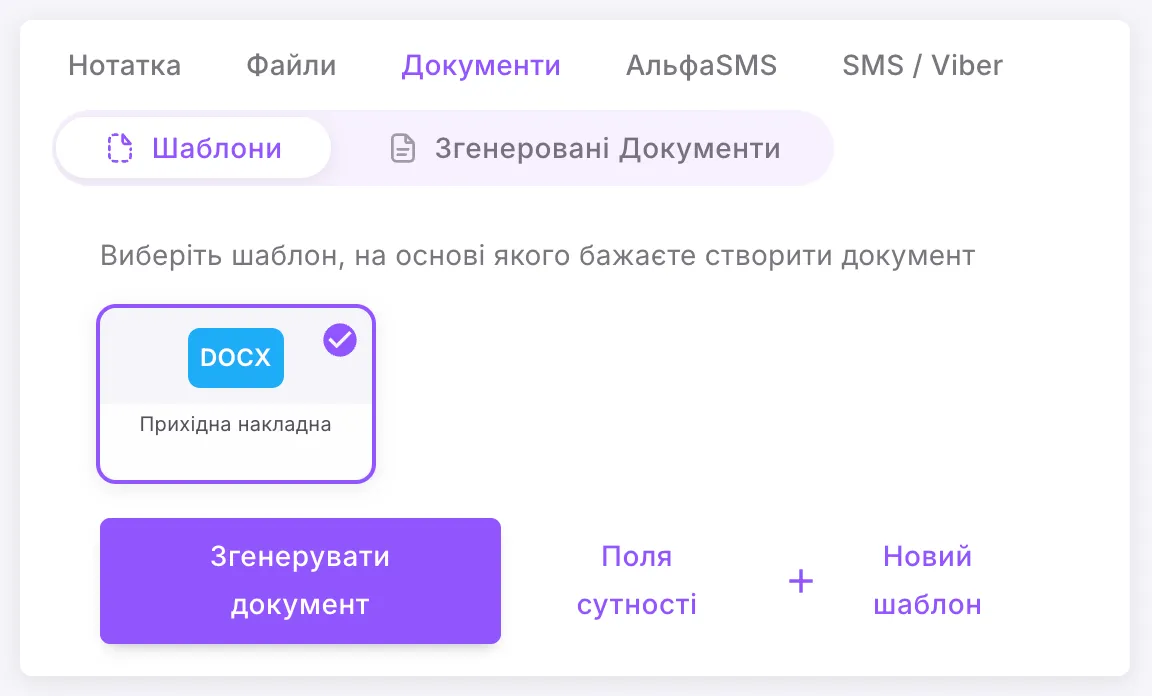
Section titled “Как сформировать документ”- Откройте карточку складского документа.
- Перейдите в Документы (Документи) → Шаблоны (Шаблони).
- Выберите шаблон своего направления, например «Прихідна накладна».
- Нажмите Сгенерировать документ (Згенерувати документ) и скачайте результат.
Если шаблона нет
Section titled “Если шаблона нет”Uspacy может не разрешить модулю загрузить шаблоны. Тогда после Створити відсутнє появится «Uspacy не дозволив модулю завантажити шаблони друку — завантажте їх вручну: вкладка «Структура» → «Шаблони»» (Uspacy не разрешил модулю загрузить шаблоны печати — загрузите их вручную: вкладка «Структура» → «Шаблони»), а в группе Шаблони возле каждого шаблона — ссылка Завантажити .docx (скачать .docx) и инструкция:
- Скачайте файл шаблона кнопкой Завантажити .docx.
- В Uspacy откройте Настройки разделов (Налаштування розділів) — шестерёнка возле названия раздела CRM → Настроить (Налаштувати) — затем вкладку Документы → Шаблоны и создайте новый шаблон.
- Название введите как в списке на вкладке «Структура», добавьте файл, в привязке выберите объект «Складські документи» и направление документа.
- Сохраните — шаблон появится в карточках складских документов этого направления.
После этого обновите вкладку «Структура»: пункты шаблонов станут «Готово».
Другие ситуации
Section titled “Другие ситуации”- Шаблон удалили в Uspacy. Пункт станет «Відсутнє» (отсутствует) — нажмите Створити відсутнє, и модуль загрузит его снова (или загрузите файл вручную, как описано выше).
- Сотрудник не видит шаблона («Для цієї сутності поки відсутні шаблони» — для этой сущности пока нет шаблонов). Его отдел создали после загрузки шаблонов, или шаблоны добавлены до октября 2026 года. Администратор открывает шаблон в настройках раздела (вкладка Документи → Шаблони) и добавляет нужные отделы в доступ.
- Нужна свежая версия шаблона. Модуль добавляет только недостающие шаблоны и существующие не заменяет. Удалите старый шаблон в Uspacy и нажмите Створити відсутнє.
- Тариф Uspacy «Стандартный» (Стандартний) позволяет до пяти шаблонов документов; модулю нужны четыре. Если места нет, освободите его или перейдите на тариф «Профессиональный» (Професійний).