
Друк документів
Модуль має чотири готові шаблони друку — по одному на кожен напрямок складських документів. Документ формується штатним генератором документів Uspacy з картки складського документа.
Шаблони
Section titled “Шаблони”| Шаблон | Напрямок | Що в ньому |
|---|---|---|
| Прихідна накладна | Прихід | склад, постачальник, вид приходу; таблиця: товар, артикул, одиниця, кількість, ціна, сума; «Разом»; підписи «Здав», «Прийняв» |
| Накладна на переміщення | Переміщення | склад-відправник і склад-отримувач; товар, артикул, одиниця, кількість; «Усього позицій»; підписи «Відпустив», «Отримав» |
| Акт списання | Списання | склад, причина списання; товар, артикул, одиниця, кількість; «Усього позицій»; підписи комісії |
| Інвентаризаційний опис | Інвентаризація | склад; товар, артикул, одиниця, фактична кількість; «Усього позицій»; підписи матеріально відповідальної особи й комісії |
У заголовку кожного — назва, номер і дата документа, наприклад «Прихідна накладна № ПР-000001 від …». Унизу — коментар документа.
Інвентаризаційний опис друкує лише фактичні кількості з рядків документа. Облікові кількості й різницю показує вкладка Проведення проведеної інвентаризації.
Звідки беруться шаблони
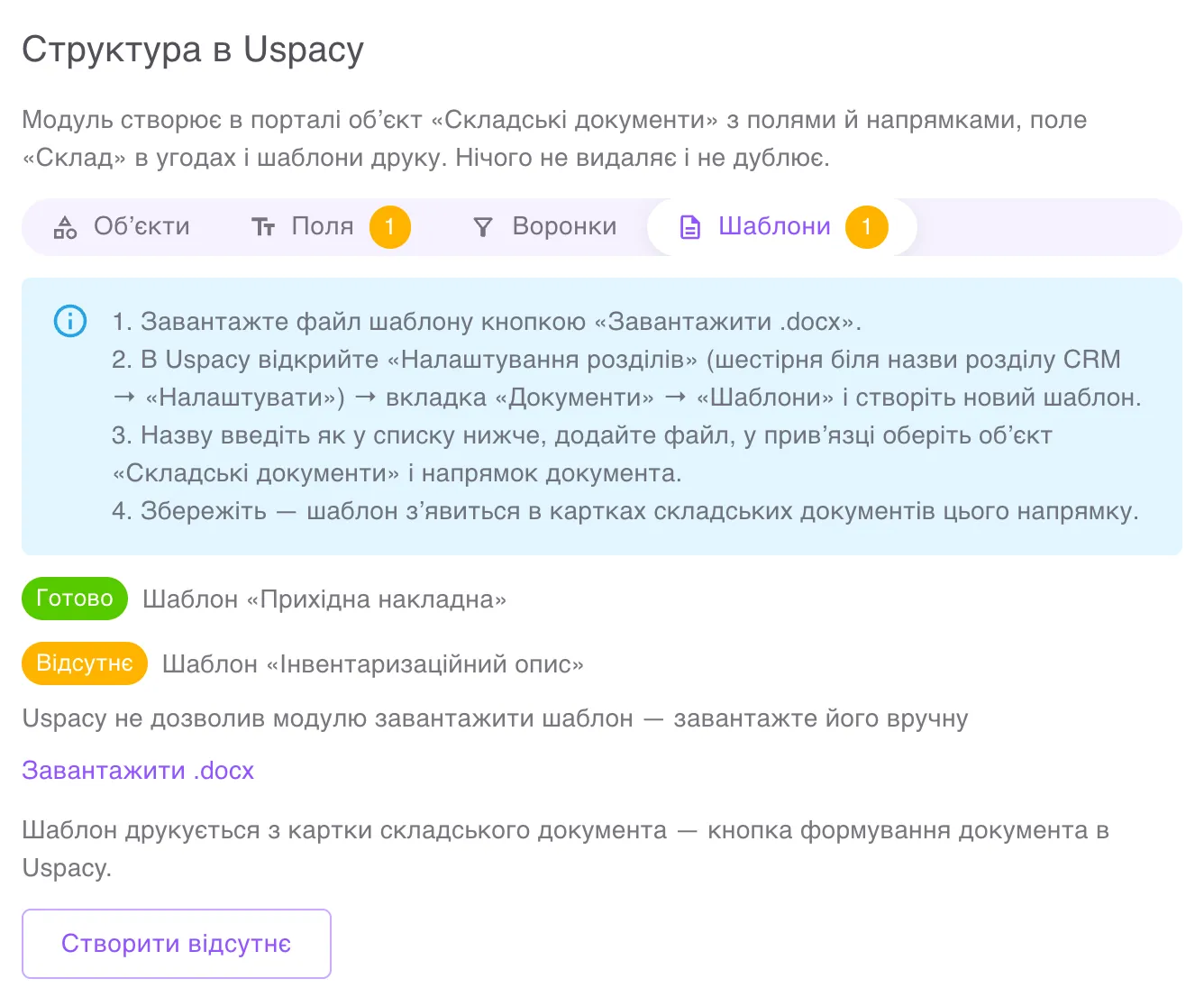
Section titled “Звідки беруться шаблони”Модуль сам додає шаблони в Uspacy, коли ви натискаєте Створити відсутнє на вкладці Структура, і прив’язує кожен до «Складських документів» і свого напрямку. Стан видно у групі Шаблони цієї вкладки.
Шаблони бачать усі співробітники, які мають доступ до складських документів: модуль відкриває кожен шаблон усім відділам порталу, що є на момент завантаження.
Як сформувати документ
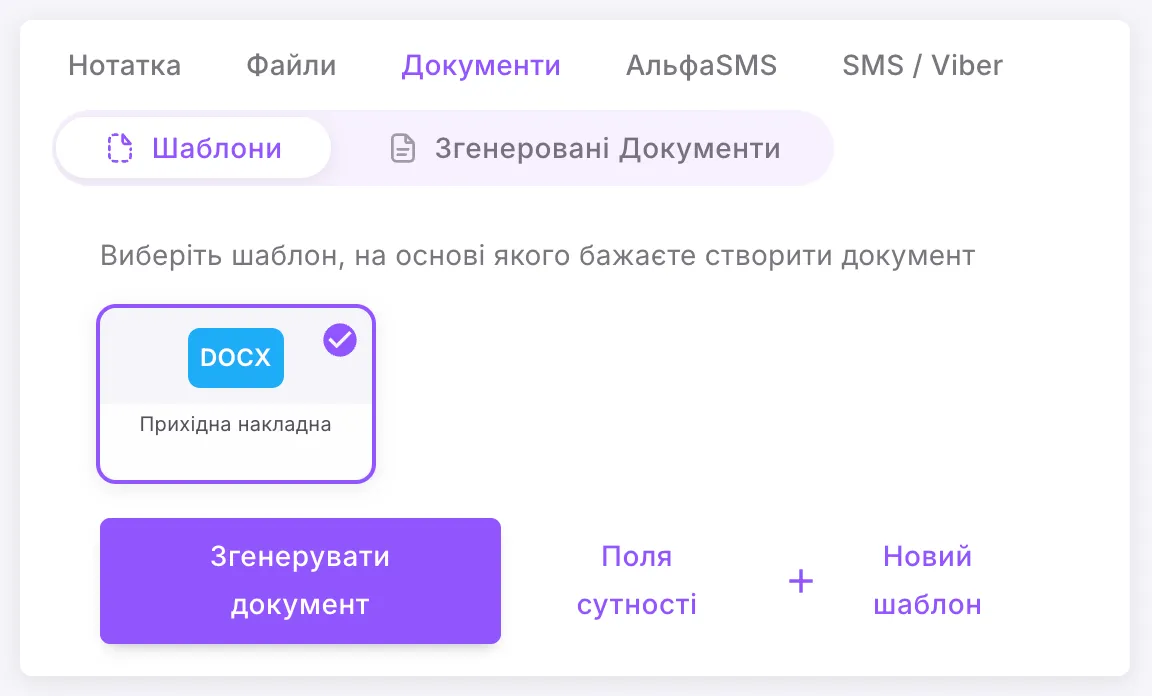
Section titled “Як сформувати документ”- Відкрийте картку складського документа.
- Перейдіть у Документи → Шаблони.
- Оберіть шаблон свого напрямку, наприклад «Прихідна накладна».
- Натисніть Згенерувати документ і завантажте результат.
Якщо шаблону немає
Section titled “Якщо шаблону немає”Uspacy може не дозволити модулю завантажити шаблони. Тоді після Створити відсутнє з’явиться «Uspacy не дозволив модулю завантажити шаблони друку — завантажте їх вручну: вкладка «Структура» → «Шаблони»», а в групі Шаблони біля кожного шаблону — посилання Завантажити .docx та інструкція:
- Завантажте файл шаблону кнопкою Завантажити .docx.
- В Uspacy відкрийте Налаштування розділів (шестірня біля назви розділу CRM → Налаштувати) → вкладка Документи → Шаблони і створіть новий шаблон.
- Назву введіть як у списку на вкладці «Структура», додайте файл, у прив’язці оберіть об’єкт «Складські документи» і напрямок документа.
- Збережіть — шаблон з’явиться в картках складських документів цього напрямку.
Після цього оновіть вкладку «Структура»: пункти шаблонів стануть «Готово».
Інші ситуації
Section titled “Інші ситуації”- Шаблон видалили в Uspacy. Пункт стане «Відсутнє» — натисніть Створити відсутнє, і модуль завантажить його знову (або завантажте файл вручну, як описано вище).
- Співробітник не бачить шаблону («Для цієї сутності поки відсутні шаблони»). Його відділ створили після завантаження шаблонів, або шаблони додано до жовтня 2026 року. Адміністратор відкриває шаблон у налаштуваннях розділу (вкладка Документи → Шаблони) і додає потрібні відділи в доступ.
- Потрібна свіжа версія шаблону. Модуль додає лише відсутні шаблони й наявні не замінює. Видаліть старий шаблон в Uspacy і натисніть Створити відсутнє.
- Тариф Uspacy «Стандартний» дозволяє до п’яти шаблонів документів; модулю потрібні чотири. Якщо місця немає, звільніть його або перейдіть на тариф «Професійний».