Ajustes
Actualizado
Los ajustes están en la pantalla del módulo: es la página de ajustes de la aplicación «Warehouse & Inventory» (Almacén e inventario) en la Marketplace (Tienda de aplicaciones). Las pestañas Plan (Tarifa), Warehouses (Almacenes), Accounting (Control de stock), Exchange rates (Tipos de cambio) y Structure (Estructura) solo las ven el propietario y los administradores del portal; los demás empleados solo ven ahí los Informes.
El propietario y los administradores también pueden abrir los ajustes desde las fichas de Uspacy: el engranaje Settings (Ajustes) de la cabecera de Auspex, en la pestaña del módulo de una oportunidad, un producto o un documento de stock, abre la misma pantalla sobre la ficha, en la pestaña Plan. Para cerrarla, pulsa la tecla Esc o haz clic fuera de ella; la ficha sigue abierta.
Tarifa
Section titled “Tarifa”El estado de la licencia, el número de almacenes activos, la elección de la tarifa y el pago. Los detalles, en Tarifas y pago. La etiqueta de la cabecera de la pantalla (por ejemplo, «Trial until …», es decir, «Prueba hasta el …») también lleva a esta pestaña, tanto en la pantalla del módulo como en la cabecera de la ficha.
Almacenes
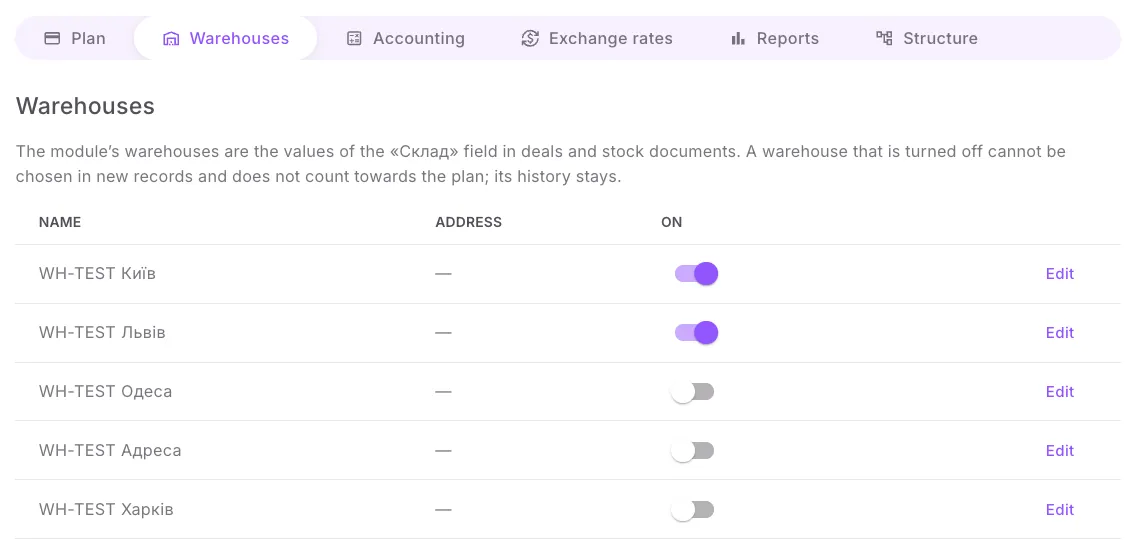
Section titled “Almacenes”Los almacenes del módulo son los valores del campo «Warehouse» («Almacén») de las oportunidades y de los documentos de stock. La lista la lleva únicamente el módulo: el campo de Uspacy se actualiza solo en cuanto cambias un almacén aquí.
- Add warehouse (Añadir almacén): escribe Warehouse name (Nombre del almacén) y, si quieres, Address (Dirección). El almacén nuevo queda activado de inmediato. El nombre admite hasta 100 caracteres y no puede repetir uno existente (no se distinguen mayúsculas de minúsculas ni cuentan los espacios sobrantes); la dirección, hasta 300 caracteres.
- Edit (Editar): el nombre, la dirección y Order in the list (Orden en la lista): cuanto menor es el número, más arriba aparece en la lista de almacenes de Uspacy.
- El interruptor On (Activado): un almacén desactivado no se puede elegir en registros nuevos y no cuenta para la tarifa; su historial permanece en los informes.
- Un almacén no se puede eliminar, solo desactivar: los documentos contabilizados hacen referencia a él.
- Default warehouse for deals without a warehouse (Almacén predeterminado para oportunidades sin almacén): de él se reservan las oportunidades que tienen vacío el campo «Warehouse». Solo se puede elegir un almacén activado, y no se puede desactivar mientras sea el predeterminado. La opción «Not selected — a deal without a warehouse is not reserved» («Sin elegir: la oportunidad sin almacén no se reserva») desactiva esta sustitución.
Si después de los cambios aparece «The warehouse was saved, but the list in the «Warehouse» fields in Uspacy was not updated» («Almacén guardado, pero la lista de los campos “Warehouse” no se ha actualizado en Uspacy»), abre Structure y pulsa Create missing (Crear lo que falta): el módulo enviará la lista otra vez.
Control de stock
Section titled “Control de stock”| Ajuste | Qué hace |
|---|---|
| Inventory accounting is on (Control de stock activado) | el interruptor principal. Mientras está desactivado, los documentos no se contabilizan y las reservas de las oportunidades no cambian |
| Lock date (Fecha de bloqueo de cambios) | los documentos con fecha anterior a esta no se pueden contabilizar, cancelar ni modificar con fecha retroactiva. Campo vacío: sin restricción |
| Accounting currency (Moneda de contabilidad) | en ella se calculan el coste, el beneficio y los informes. Por defecto es la grivna (UAH) si el módulo del portal funciona en ucraniano, y el euro (EUR) si funciona en inglés. Los precios en otras monedas el módulo los convierte al tipo de cambio de la fecha de la operación. Se puede cambiar mientras el registro no tenga contabilizaciones; después el campo se cierra con la indicación «The currency cannot be changed: the journal already has postings» («La moneda no se puede cambiar: el registro ya tiene contabilizaciones»). Cambiar la moneda elimina los tipos manuales de la moneda anterior: antes de guardar, el módulo avisa con «Saving deletes the manual rates against …» («Al guardar se eliminan los tipos manuales respecto a …») |
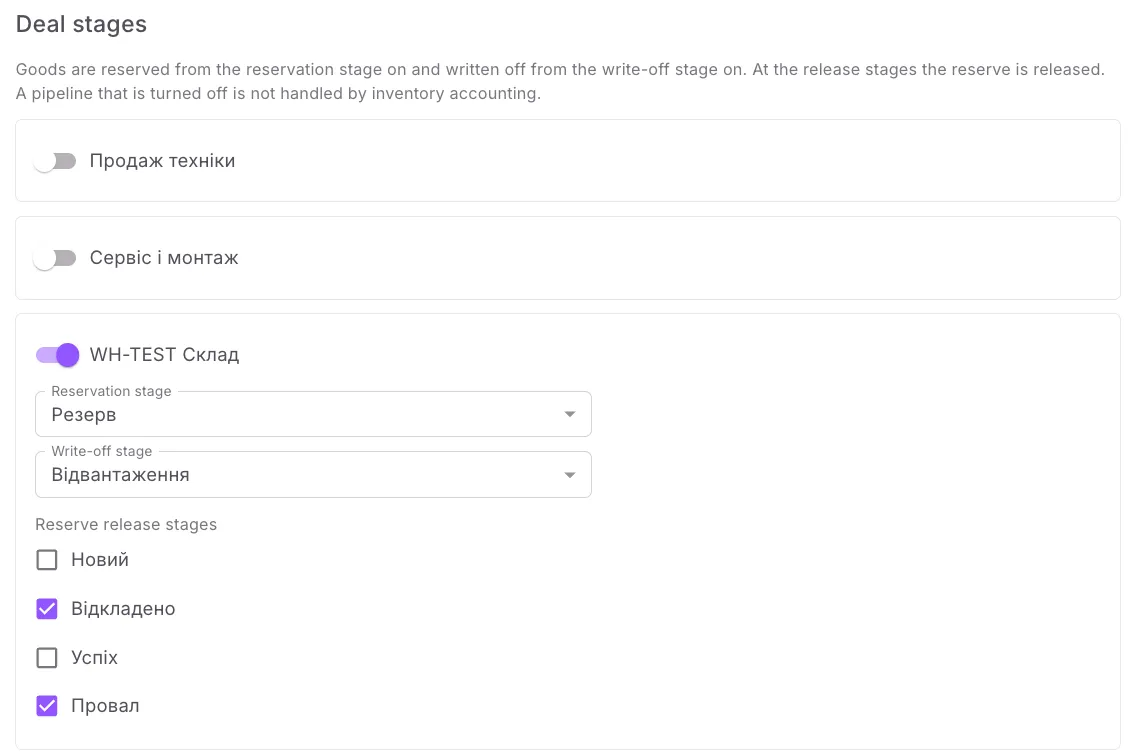
| Deal stages (Etapas de las oportunidades) | para cada embudo de oportunidades: si el control de stock lo procesa y en qué etapas reservar, dar salida y liberar la reserva |
Para cada embudo activado:
- Reservation stage (Etapa de reserva): obligatoria. A partir de esta etapa se reserva el producto.
- Write-off stage (Etapa de salida): en esta etapa y en las siguientes se da salida al producto. «Do not write off by stage» («No dar salida por etapa»): el módulo solo reserva. La etapa de salida no puede ir antes que la etapa de reserva.
- Reserve release stages (Etapas de liberación de la reserva): en las etapas marcadas se libera la reserva. La etapa de pérdida libera la reserva siempre.
Un embudo desactivado no lo procesa el control de stock: en él no hay reservas nuevas, y las ya hechas se liberan. Después de los cambios, pulsa Save (Guardar). Si han cambiado las etapas o el control de stock se acaba de activar, las oportunidades abiertas en etapas de reserva se reservarán en segundo plano; puede tardar unos minutos. Cómo se comporta el módulo en cada etapa, en la sección Reserva y salida por oportunidades.
Conviene leer la advertencia de esta pestaña: el stock y la reserva del producto en la ficha de Uspacy los lleva el módulo en cuanto el producto entra en el control de stock, así que un valor puesto a mano se sobrescribirá.
Tipos de cambio
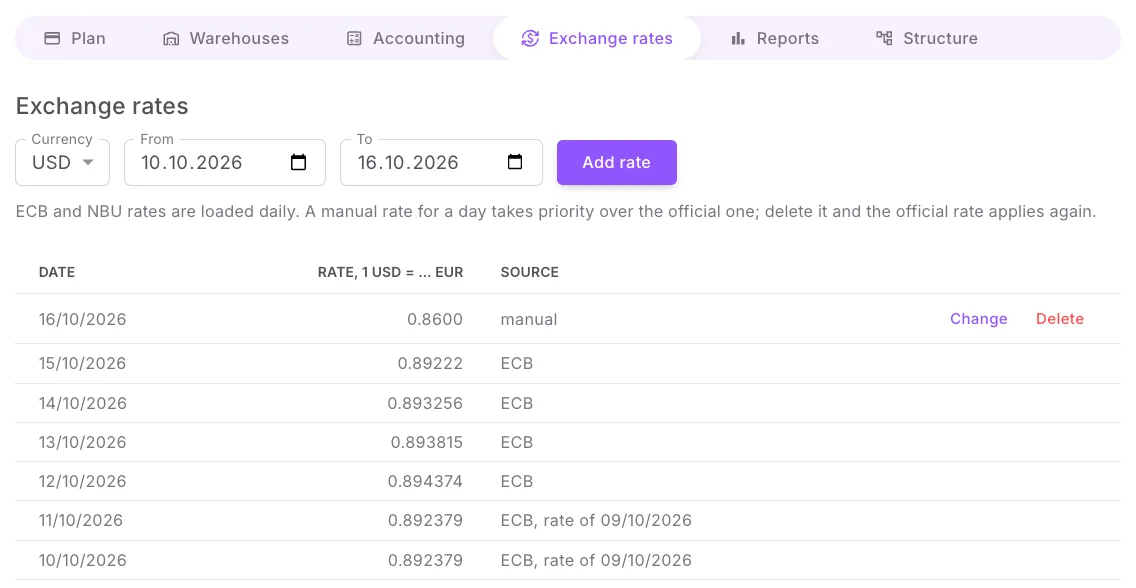
Section titled “Tipos de cambio”La pestaña Exchange rates es para los precios en monedas distintas de la moneda de contabilidad. El módulo descarga cada día los tipos del Banco Central Europeo (BCE) y del Banco Nacional de Ucrania (BNU). Un portal con contabilidad en grivnas calcula con el tipo del BNU; los demás portales calculan con el del BCE, y la grivna con el del BNU, porque el BCE no la publica.
- La tabla muestra, para la Currency (Moneda) elegida y el periodo (From y To, hasta 93 días), el tipo que el módulo aplicará cada día y la Source (Fuente): «ECB» (BCE), «NBU» (BNU), «NBU cross rate» (tipo cruzado del BNU) o «manual». El BCE no publica tipos en fin de semana: el módulo toma el último publicado, y en la tabla se ve, por ejemplo, «ECB, rate of 16.10.2026». Si no hay tipo, la tabla dice «no rate».
- Add rate (Añadir tipo) abre la ventana «Manual rate» («Tipo manual»): Date, la moneda y Rate («1 USD = cuántos EUR»). El tipo manual de un día tiene prioridad sobre el oficial. Se puede Change (Cambiar) o Delete (Eliminar); entonces vuelve a aplicarse el oficial.
- Tras un cambio, el módulo recalcula el coste y los ingresos de los movimientos en esa moneda y escribe «Movements recalculated: N». Si el recálculo no cabe en una sola acción, escribe «Rate saved. Movements will be recalculated in a few minutes.»
- Los tipos anteriores a la Lock date no se pueden cambiar, igual que los documentos anteriores a ella.
- Cambiar la moneda de contabilidad en la pestaña Accounting elimina los tipos manuales de la moneda anterior.
Si para una moneda no hay ni tipo oficial ni manual, una entrada en ella no se contabiliza y la oportunidad no sale del almacén. El módulo escribe «no … rate for …». Añade el tipo aquí: las oportunidades que esperaban la salida se comprobarán solas.
Estructura
Section titled “Estructura”Aquí se ve lo que el módulo ha creado en el portal: los grupos Objects (Objetos), Fields (Campos), Pipelines (Embudos) y Templates (Plantillas). Cada elemento tiene el estado «Ready» («Listo»), «Missing» («Falta»), «Damaged» («Dañado») o «Not checked» («Sin comprobar») y el enlace Open in Uspacy (Abrir en Uspacy). El número del grupo indica cuántos elementos requieren atención. Debajo de cada grupo hay una indicación de qué hacer si el elemento no se ve en Uspacy. Sobre los grupos se indica el idioma en que el módulo nombra la estructura del portal, por ejemplo «The structure is created in: English».
- Create missing: aparece cuando falta algo, y crea solo lo que falta.
- Connect existing structure (Conectar la estructura existente): aparece si la estructura de Uspacy está íntegra (por ejemplo, tras una reinstalación) pero el módulo todavía no la conoce. Los almacenes los restaurará a partir de los valores del campo «Warehouse», con los mismos números.
El objeto «Stock documents» («Documentos de stock»), el campo «Warehouse» de las oportunidades, los flujos (pipelines) y las plantillas permanecen en el portal incluso después de eliminar la aplicación. Si Uspacy no ha permitido al módulo cargar las plantillas de impresión, en el grupo Templates habrá archivos e instrucciones paso a paso: consulta Impresión de documentos.
Maintenance (Mantenimiento)
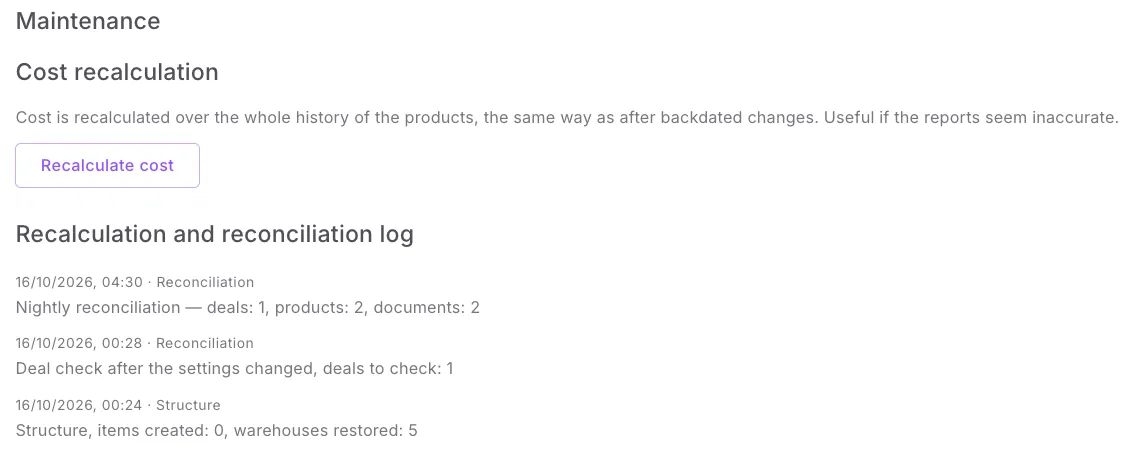
Section titled “Maintenance (Mantenimiento)”- Recalculate cost (Recalcular el coste): recalcula el coste con todo el historial de los productos, igual que tras los cambios con fecha retroactiva. Te hará falta si los informes parecen inexactos.
- Recalculation and reconciliation log (Registro de recálculos y conciliaciones): las últimas anotaciones del módulo con su fecha: recálculos, conciliaciones nocturnas, ejecuciones de «Structure» y campos de documentos modificados a mano que el módulo ha restaurado. Las anotaciones que requieren alguna acción se muestran como advertencias.