
Almacén e inventario para Uspacy: visión general
Actualizado
La aplicación añade a Uspacy los almacenes y el control de stock: cuánto producto hay en cada almacén, cuánto está ya reservado para oportunidades y cuánto te ha costado. Las entradas, los traspasos, las bajas y los inventarios se registran con documentos de stock directamente en Uspacy, y el producto se reserva y sale del almacén por sí solo cuando la oportunidad pasa a la etapa adecuada. El desarrollador es Auspex Streamline.
Qué puede hacer la aplicación
Section titled “Qué puede hacer la aplicación”| Función | Dónde está en Uspacy | Más información |
|---|---|---|
| Almacenes: añadir, renombrar, activar o desactivar | pantalla del módulo → Warehouses (Almacenes) | Ajustes |
| Entrada, traspaso, baja, inventario | Smart objects (Objetos inteligentes) → Stock documents (Documentos de stock), pestaña Posting (Contabilización) de la ficha | Documentos de stock |
| Reserva y salida por etapas de la oportunidad, devolución | pestaña Reserved (Reservado) de la ficha de la oportunidad | Reserva y salida por oportunidades |
| Stock, reserva y coste del producto por almacén | pestaña Stock de la ficha del producto | Stock en la ficha del producto |
| Stock a una fecha, movimientos de productos, beneficio bruto | pantalla del módulo → Reports (Informes) | Informes |
| Coste medio ponderado, documentos con fecha retroactiva | automático | Coste |
| Albarán de entrada, acta de baja y otros impresos | ficha del documento de stock | Impresión de documentos |
| Tipos de cambio y moneda de contabilidad | pantalla del módulo → Exchange rates (Tipos de cambio), Accounting (Control de stock) | Ajustes |
| Tarifa, pago, suscripción | pantalla del módulo → Plan (Tarifa) | Tarifas y pago |
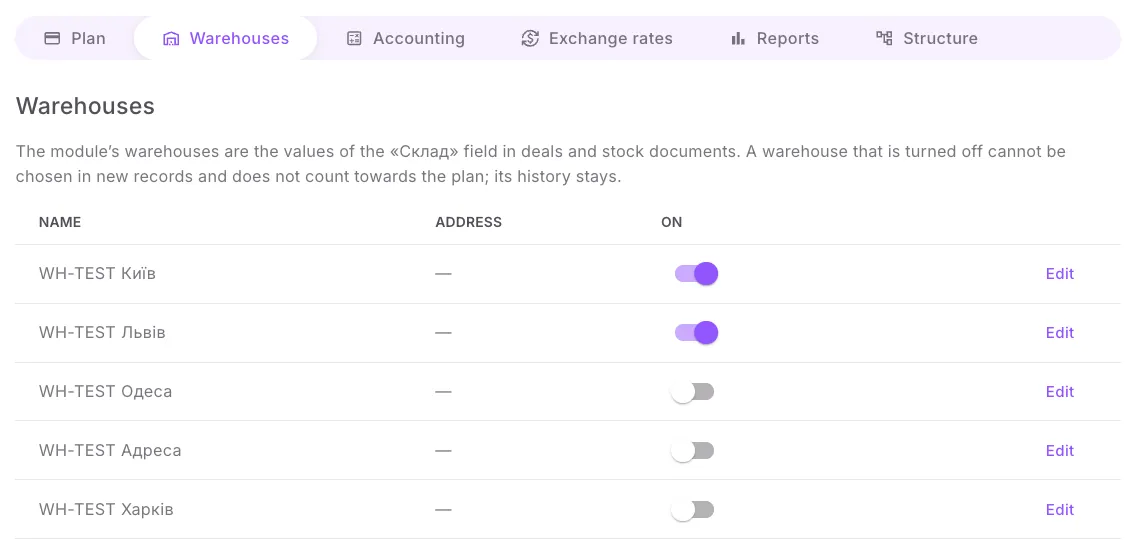
La pantalla del módulo es la página de ajustes de la aplicación «Warehouse & Inventory» (Almacén e inventario) en el Marketplace (Tienda de aplicaciones). Tiene seis pestañas: Plan (Tarifa), Warehouses (Almacenes), Accounting (Control de stock), Exchange rates (Tipos de cambio), Reports (Informes) y Structure (Estructura).
Por dónde empezar
Section titled “Por dónde empezar”- Inicio rápido: instalación, estructura en el portal, almacenes, activación del control de stock y primera entrada; 15–20 minutos.
- Documentos de stock: cómo contabilizar los documentos y qué hacer si el módulo se niega.
- Reserva y salida por oportunidades: qué ve el comercial en la ficha de la oportunidad.
Lo que conviene saber desde el principio
Section titled “Lo que conviene saber desde el principio”- Un documento cambia el stock solo al contabilizarse. Un documento guardado, pero sin contabilizar, no cuenta para nada.
- El stock nunca queda en negativo: en ninguna fecha y en ningún almacén. El módulo no contabiliza un documento ni da salida a una oportunidad si falta producto, aunque el documento lleve una fecha pasada.
- El stock y la reserva de las fichas de producto de Uspacy los lleva el módulo. Si cambias esos campos a mano, los sobrescribirá. El stock inicial se registra con un documento «Receipt» («Entrada») del tipo «Stock addition» («Alta de stock»).
- Un almacén no se elimina, solo se desactiva: su historial se conserva.
- Las fechas se muestran y se calculan en la zona horaria de tu perfil de Uspacy, igual que en el propio Uspacy.
- Los ajustes son para el propietario y los administradores del portal. Los demás empleados trabajan en las pestañas de las fichas y, en la pantalla del módulo, solo ven los informes «Stock» y «Stock movement» («Movimientos de productos») en cantidades, sin datos de coste ni de beneficio.
- Idioma de la interfaz: ucraniano o inglés, según el perfil de Uspacy de cada usuario. Si tu perfil está en español, el módulo se muestra en inglés, y por eso esta documentación cita los nombres de la interfaz en inglés, con la explicación en español entre paréntesis. La estructura (campos, embudos, etapas) y las plantillas de impresión los crea el módulo en el idioma del administrador que primero pulsó «Create missing»; los comentarios en las oportunidades y los documentos se escriben en ese mismo idioma. Los portales que ya tenían estructura siguen en ucraniano. Si el primer pago se hizo antes de pulsar «Create missing», el idioma del portal lo fija el pago (ucraniano o inglés, según el idioma del administrador que pagó). Si cambias el idioma de la interfaz de Uspacy, recarga la página para que el módulo pase al idioma nuevo.
- Periodo de prueba: 14 días con todas las funciones. Condiciones especiales para clientes de Auspex: escríbenos por Telegram.
¿Tienes preguntas? Consulta Preguntas y respuestas y Si algo no funciona.